 Ediciones ENI Editorial | líder en informática
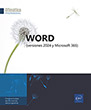
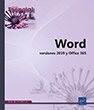
Word (versiones 2024 y Microsoft 365) Funciones básicas

Este libro presenta en detalle las funciones que debe conocer para crear sus primeros documentos con Word, el conocido tratamiento de texto de Microsoft® y está dirigido a cualquier persona principiante en su uso. Se ha redactado con la versión 2024 de Word e integra las especificidades de la versión de Word disponible con una suscripción Microsoft 365.
Tras la descripción del entorno de trabajo, incluida la cinta de opciones y la pestaña Archivo, aprenderá a crear, guardar y abrir sus...
Consultar extractos del libro
Extracto de la edición impresa
- Nivel Iniciado a Medio
- Número de páginas 264 páginas
- Publicación abril 2026
- Nivel Iniciado a Medio
- Publicación abril 2026
Este libro presenta en detalle las funciones que debe conocer para crear sus primeros documentos con Word, el conocido tratamiento de texto de Microsoft® y está dirigido a cualquier persona principiante en su uso. Se ha redactado con la versión 2024 de Word e integra las especificidades de la versión de Word disponible con una suscripción Microsoft 365.
Tras la descripción del entorno de trabajo, incluida la cinta de opciones y la pestaña Archivo, aprenderá a crear, guardar y abrir sus documentos, incluso en el espacio de almacenamiento en línea OneDrive.
A continuación aprenderá a introducir y modificar texto, efectuar la corrección ortográfica, buscar el sinónimo de una palabra, traducir texto, buscar y reemplazar texto y efectuar copias y desplazamientos.
La parte siguiente le explica en detalle cómo dar formato al texto, resaltando los caracteres (atributos, efectos visuales), estilos y formato de párrafos así como insertando una portada. Verá a continuación cómo configurar la página e imprimir el documento.
Asimismo, verá cómo realizar y dar formato a tablas. La última parte se dedica a los objetos gráficos, diagramas (organigramas) e imágenes y detalla su inserción y formato, con la ayuda de múltiples efectos a su disposición.
Si quiere saber más sobre el tema, puede adquirir el libro Word (versiones 2024 y Microsoft 365) - Domine las funciones avanzadas del tratamiento de texto de Microsoft® dentro de esta misma colección.
El último capítulo está dirigido a los usuarios que disponen de una suscripción a Microsoft 365 y de una licencia Copilot. En este capítulo, se aborda cómo utilizar la inteligencia artificial de Microsoft para generar texto y resumir documentos extensos.
Características
- Encuadernación rústica - 17 x 21 cm
- ISBN: 978-2-409-05402-0
- EAN: 9782409054020
- Ref. ENI: OP24WORFB
Características
- HTML
- ISBN: 978-2-409-05403-7
- EAN: 9782409054037
- Ref. ENI: LNOP24WORFB
Entorno
- Ejecutar y descubrir Word
- Iniciar Word desde Windows
- Iniciar Word desde el portal de Microsoft 365
- Compruebe la versión Word de su cuenta
- Salir de Word
- Utilizar/gestionar la cinta de opciones
- Deshacer/rehacer/repetir las operaciones
- Deshacer las últimas operaciones
- Rehacer las operaciones
- Repetir la última operación
- Utilizar la ayuda
- La ayuda intuitiva
- La pestaña Ayuda
Visualización
- Acercar o alejar un documento
- Cambiar la vista
- La vista Diseño de impresión
- La vista Borrador
- La vista Modo de lectura
- La vista Diseño web
- Mostrar/ocultar el contenido de los títulos en un documento
- Aplicar y utilizar las vistas En paralelo y Miniaturas
- Mostrar u ocultar las marcas de formato
Documentos
- Crear un documento
- Abrir un documento
- Por qué utilizar OneDrive?
- Guardar un documento
- Guardar un nuevo documento con Word 2024
- Guardar un nuevo documento con Word Microsoft 365
- Guardar un documento existente
- Cerrar un documento
- Reanudar la lectura de un documento
- Crear un documento basado en una plantilla
- Utilizar una plantilla personalizada
- Utilizar una plantilla del sitio Office.com
- Aplicar un tema al documento
- Utilizar la lista de documentos/ carpetas utilizadas recientemente
- Documentos recientes
- Carpetas recientes
- Enviar un documento como archivo adjunto
Escribir
- Seleccionar texto
- Escribir/eliminar texto
- Utilizar la revisión ortográfica/gramatical mientras escribe
- Utilizar los marcadores de tabulación
- Insertar guiones de no separación/espacios de no separación
- Insertar la fecha del sistema
- Utilizando el teclado
- Utilizando el cuadro de diálogo
- Insertar símbolos en el texto
- Utilizar un elemento rápido
- Primer método
- Segundo método
- Insertar un salto de página
- Insertar un salto de línea
- Insertar un texto comodín
Modificar
- Buscar texto
- Buscar texto por su contenido
- Buscar texto por su formato
- Reemplazar un texto por otro
- Realizar divisiones de palabras
- Definir las opciones de división de palabras
- Activar la división automática depalabras
- División manual de palabras
- Utilizando el cuadro de diálogo
- Utilizando el teclado
- Traducir una parte del texto
- Traducir un documento completo
- Cambiar el idioma de traducción
Copiar y mover
- Desplazar/copiar parte de un texto
- Administrar los bloques de texto (sin el Portapapeles)
- Copiar formatos
Caracteres
- Aplicar formato a los caracteres
- Utilizando la cinta de opciones
- Utilizando el teclado
- Modificar el espaciado entre caracteres
- Aplicar un degradado a los caracteres
- Aplicar un degradado predefinido
- Aplicar un degradado personalizado
- Aplicar un contorno a los caracteres
- Aplicar una sombra a los caracteres
- Aplicar un efecto de reflexión a los caracteres
- Aplicar un efecto de iluminado a los caracteres
- Aplicar un efecto 3D a los caracteres
- Modificar la presentación estándar de los caracteres
Párrafos
- Introducción
- Modificar la alineación de los párrafos
- Sangrar párrafos
- Utilizando la regla
- Utilizando el cuadro de diálogo
- Modificar el interlineado
- Modificar el espacio entre párrafos
- Impedir una ruptura de líneas o párrafos
- Trazar bordes alrededor de los párrafos
- Aplicar color de fondo a un párrafo
- Utilizando la herramienta
- Utilizando el cuadro de diálogo
- Presentar los párrafos con viñetas o números
- Agregar una viñeta o una numeraciónde la Biblioteca
- Agregar otro tipo de viñeta
- Agregar otro tipo de numeración
- Administrar la Biblioteca de viñetas/denumeración
- Modificar la presentación estándar de los párrafos
- Crear una letra capital
- Aplicar un estilo de párrafo
- Primer método
- Segundo método
- Anular la aplicación de un estilo
- Aplicar una marca de tabulación
- Utilizando la regla
- Utilizando el cuadro de diálogo
- Administrar las marcas de tabulación
Páginas
- Insertar una portada
- Administrar las portadas
- Quitar una portada
- Guardar una portada
- Insertar una página en blanco
- Aplicar bordes a las páginas
Configurar página
- Insertar un encabezado o un pie de página predefinido
- Crear un encabezado o un pie de página personalizado
- Crear un encabezado y/o un pie de páginaidéntico para todas las páginas del documento
- Crear un encabezado o un pie de página diferentepara la primera página
- Crear un encabezado o pie de página diferentepara las páginas pares e impares
- Crear varios encabezados o pies de página
- Administrar encabezados y pies de página
- Modificar encabezados o pies de página
- Eliminar el contenido de un encabezado o de un piede página
- Desactivar las zonas de encabezado y pie de páginade la primera página y de las páginas pares/imparesdiferentes
- Guardar un encabezado o un pie de página
- Numerar las páginas de un documento
- Insertar el número de página
- Modificar el formato del número de página
- Administrar la numeración de las páginas
- Eliminar los números de página
- Guardar un estilo de numeración de página
- Modificar la orientación de la página
- Modificar los márgenes de un documento
- Aplicar márgenes predefinidos
- Personalizar los márgenes
Impresión
- Utilizar la vista previa de impresión
- Imprimir un documento
Crear tablas
- Insertar una tabla
- Primer método
- Segundo método
- Tercer método
- Seleccionar en la tabla
- Insertar una columna/fila
- Primer método
- Segundo método
- Insertar celdas
- Eliminar filas/columnas/celdas
- Filas o columnas
- Celdas
- Combinar celdas
- Utilizando la herramienta
- Borrando los bordes
- Dividir celdas
- Utilizando el cuadro de diálogo
- Trazando los bordes
- Ordenar una tabla
Aplicar formato a una tabla
- Modificar el ancho de las columnas/alto de las filas
- Una columna/fila
- Varias columnas
- Varias filas
- Uniformizar el ancho de columnas/alto de filas
- Aumentar el espaciado entre las celdas de una tabla
- Modificar los márgenes de las celdas en una tabla
- Modificar los márgenes de todas las celdasde una tabla
- Modificar los márgenes de una o varias celdasde una tabla
- Modificar la alineación del texto en las celdas
- Dar un formato a una tabla mediante un estilo
- Modificar los bordes de una tabla
- Utilizando las herramientas de la cinta de opciones
- Utilizando el cuadro de diálogo
- Utilizando la pluma
- Copiando el formato de un borde
- Aplicar sombreado a las celdas
- Utilizando la herramienta
- Utilizando el cuadro de diálogo
- Modificar el tamaño de una tabla
- Desplazar una tabla con el controlador de desplazamientos
- Posicionar una tabla en función del ancho de una página
Objetos de dibujo
- Insertar un objeto de dibujo
- Insertar un icono
- Crear un cuadro de texto
- Crear un vínculo entre dos cuadros de texto
- Crear un objeto WordArt
- Modificar un objeto WordArt
Diagrama
- Insertar un diagrama (gráfico SmartArt)
- Modificar la estructura de un diagrama
- Modificar el formato de un diagrama
- Modificar el formato de todo el diagrama
- Modificar el formato de uno o varios elementos deun diagrama
Imágenes
- Buscar e insertar una imagen en línea
- Insertar una imagen a partir de un archivo
- Insertar una captura de pantalla
- Cambiar el tamaño de una imagen insertada
- Modificar el brillo, el contraste, la nitidez y los colores de una imagen
- Aplicar un estilo y/o un efecto a una imagen
- Aplicar un efecto artístico a una imagen
- Eliminar el formato aplicado a una imagen
Gestión de objetos
- Administrar objetos
- Administrar guías
- Activar/desactivar las guías dealineación
- Modificar la configuración de las guíasde alineación
- Modificar el orden de superposición de los objetos
- Colocar un objeto en la página
- Alinear/espaciar objetos
- Girar un objeto (una imagen)
- Utilizando el ratón
- Utilizando la herramienta Girar
- Agrupar/desagrupar objetos
- Aplicar un estilo a un objeto
- Modificar el contorno de un objeto (una imagen)
- Modificar el relleno de un objeto
- Aplicar un color
- Aplicar una imagen, un degradado, una trama o unatextura
- Aplicar un efecto a un objeto
- Aplicar un giro 3D a un objeto
- Aplicar un giro 3D predefinido
- Aplicar un giro 3D personalizado
Copilot en Word Microsoft 365
- Definiciones
- Suscripciones
- ¿Para qué puede utilizarse Copilot en Word?
- Redactar
- Redactar un borrador en un nuevo documento
- Redactar en el contexto
- Redactar a partir de una selección
- Reescribir
- Reformular una parte del documento
- Visualizar el texto como una tabla
- Pegar con Copilot
- Resumir y aprovechar las respuestas del panel Copilot
- Descubrir el panel Copilot
- Solicitar un resumen
- Utilizar las respuestas de Copilot
- Utilizar las referencias
- Otros usos de Copilot en Word
- Analizar el documento
- Sugerir ideas
- Insertar imágenes
- Hacer referencia a otro elemento
- Utilizar las sugerencias de Copilot
- Sugerencias espontáneas
- Utilizar la galería de indicaciones de Copilot
Redactar prompts eficaces
- Las buenas prácticas
- Ser claro
- Ser preciso
- Ser específico
- Ser exigente
- Adapte los prompts a sus necesidades
- Obtener información
- Realizar una acción
- Generar contenido
- Analizar datos o información
- Estimular la creatividad
- Estructurar los prompts
- Elegir el orden de los elementos en un prompt
- Utilizar los diálogos en cascada
Métodos abreviados de teclado
- Formatos
- De caracteres
- De párrafos
- Diversos formatos
- Desplazamientos/selecciones y textos
- Texto
- Desplazarse
- Selecciones
- Insertar caracteres/contenidos particulares
- Métodos abreviados específicos
- Campos
- Tablas
- Esquemas
- Combinación y correspondencia