 Ediciones ENI Editorial | líder en informática
Documentos
Crear un documento
Los archivos creados en Microsoft Word se llaman documentos.
Haga clic en la pestaña Archivo y en la opción Nuevo.
En el panel de la derecha, haga clic en la plantilla Documento en blanco.
También puede utilizar el método abreviado de teclado Ctrl U (para ello, la pestaña Archivo no debe estar activada).
Para crear un documento basado en una plantilla, diríjase a la sección Crear un documento basado en una plantilla en este mismo capítulo.
Abrir un documento
Para abrir un documento, haga clic en la opción Abrir de la pestaña Archivo (o Ctrl A).
También puede hacer clic en el botón Abrir visible en la ventana que se muestra al abrir la aplicación Word.
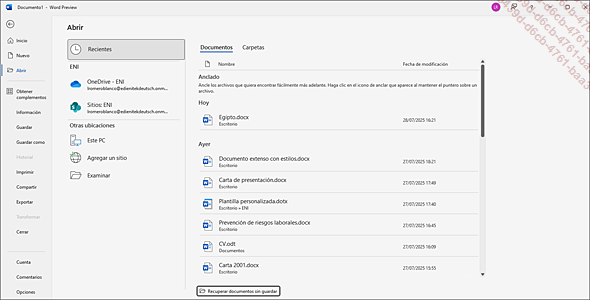
El modo Backstage que se muestra, permite acceder rápidamente a los archivos utilizados recientemente (opción Recientes), así como a todas las ubicaciones desde las que su cuenta de usuario puede abrir archivos (en nuestro ejemplo: OneDrive - Personal para almacenar archivos en línea y Este PC para los archivos almacenados en el disco duro).
El botón Recuperar documentos sin guardar situado en la parte inferior de la lista de los documentos utilizados recientemente, muestra el contenido de la carpeta C:\Usuarios\Nombre_usuario\AppData\Local\Microsoft\Office\UnsavedFiles en el que Word almacena los archivos de forma automática (cada 10 minutos).
Para abrir un documento utilizado recientemente, active si fuera necesario la opción Recientes, a continuación haga clic en la lista de la parte derecha del documento deseado.
Para abrir un documento guardado en el cloud (en línea) o en su ordenador, active el nombre de la ubicación en cuestión (OneDrive, Este PC, etc.).
Si ha seleccionado Este PC, el panel derecho muestra los archivos y subcarpetas de su carpeta Documentos. Si ha seleccionado OneDrive, el panel derecho muestra...
Por qué utilizar OneDrive?
OneDrive es un servicio de almacenamiento en línea gratuito propuesto por Microsoft a todos los usuarios que dispongan de una cuenta de Microsoft (cuenta Hotmail, Messenger, Windows Phone, Xbox LIVE, Outlook, etc.). Cada usuario dispone gratuitamente de un espacio personal de 5 GB y tienen la posibilidad de adquirir espacio adicional.
Es posible acceder a los datos (documentos, fotos, música…) guardados en este espacio de almacenamiento desde cualquier dispositivo que cuente con conexión a Internet. Dichos datos se sincronizarán automáticamente. De este modo, podrá acceder a sus archivos desde su ordenador profesional o personal, desde una tableta conectada a Internet con wifi o incluso desde un smartphone.
Para acceder a los archivos almacenados en el espacio de almacenamiento desde una de las aplicaciones Office, deberá estar conectado con sus credenciales de Microsoft. Si posee varios espacios, puede agregarlos como servicio para acceder también a ellos (pestaña Archivo - Cuenta - Agregar un servicio - Almacenamiento).
Para administrar los archivos almacenados en OneDrive, puede usar el Explorador de archivos de Windows: la ubicación OneDrive aparece en el panel de navegación (panel derecho) o bien puede administrarlos directamente en su espacio online en la dirección OneDrive.live.com. En las tabletas o smartphones es posible usar la aplicación...
Guardar un documento
Guardar un nuevo documento con Word 2024
Un documento que nunca se ha guardado, no tiene un nombre personalizado (por ejemplo: Documento2, Documento3, etc.); o tiene un nombre provisional (por ejemplo: Mi modelo1, Mi modelo2, etc.). Si apaga el ordenador sin haber guardado el archivo, perderá todas las modificaciones aportadas.
Haga clic en la herramienta  de la barra de herramientas Acceso rápido o
utilice el método abreviado de teclado Ctrl G.
de la barra de herramientas Acceso rápido o
utilice el método abreviado de teclado Ctrl G.
A continuación, se muestra la siguiente ventana:
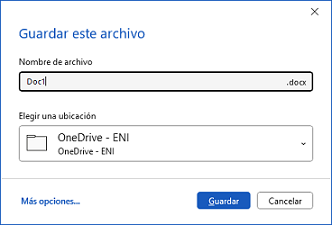
El enlace Más opciones… permite acceder a la opción Guardar como accesible desde la pestaña Archivo.
Escriba el nombre del documento en el apartado Nombre del archivo.
En la lista Elegir una ubicación, seleccione la carpeta donde desea guardar el archivo si este aparece en la lista y, a continuación, haga clic en el botón Guardar.
Si no aparece la carpeta, haga clic en Más ubicaciones.
Se muestra la opción Guardar como de la pestaña Archivo. La opción Recientes aparece seleccionada por defecto. El panel derecho muestra las carpetas utilizadas y clasificadas por fecha:
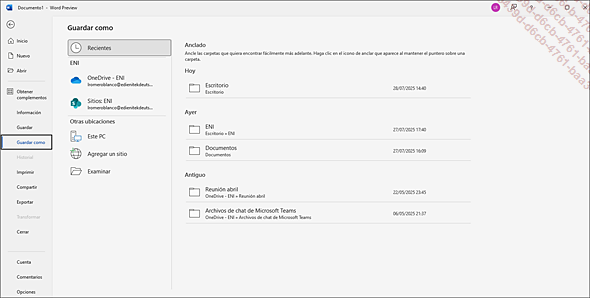
Si la carpeta donde desea guardar el archivo aparece en el panel derecho, haga clic en el nombre para abrirla. En el caso contrario, seleccione el nombre de la ubicación deseada (OneDrive, Este PC, etc.). Si ha añadido otras ubicaciones (servicio...
Cerrar un documento
Para cerrar un documento, haga clic en la opción Cerrar de la pestaña Archivo o utilice el método
abreviado de teclado CtrlF4 (la pestaña Archivo no debe estar activa) o
haga clic en el botón  que se muestra en la esquina superior derecha
de la ventana Word; a continuación, si fuera necesario,
guarde los cambios realizados en el documento.
que se muestra en la esquina superior derecha
de la ventana Word; a continuación, si fuera necesario,
guarde los cambios realizados en el documento.
se cierra igualmente la aplicación
Word.Reanudar la lectura de un documento
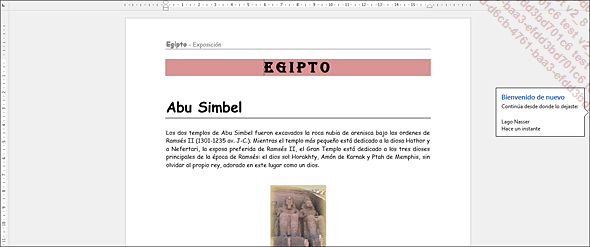
Es posible reanudar la lectura de un documento en el punto donde se dejó en el momento de cerrarlo. En efecto, Word recuerda el contenido del documento que se mostraba en la pantalla en el momento de cerrarlo y le propone acceder a ese contenido en el momento de volver a abrirlo.
Abra el documento en cuestión.
 .
.
Si fuera necesario, abra otra vez la información
de herramienta apuntando el símbolo .
La información de herramienta le indica el tiempo que ha pasado desde que se cerró el documento la última vez. Esto puede ser Hace un instante, si el tiempo transcurrido es inferior a 1 minuto, un número de minutos si el tiempo pasado está entre 1 y 60 minutos (Hace 40 minutos), un número de horas si el tiempo transcurrido se encuentra entre 1 y 10 horas (Hace 3 horas), Ayer si el documento se cerró la víspera, el día en que se cerró si el tiempo transcurrido está comprendido entre 1 y 7 días (miércoles), o la fecha en que se cerró si el tiempo pasado es superior a 7 días...
Crear un documento basado en una plantilla
El nuevo documento recupera el estilo y los elementos de la plantilla. Esta puede ser un modelo predeterminado, personalizado y ubicado en el disco duro o en el sitio Microsoft Online.
Utilizar una plantilla personalizada
Una plantilla personalizada es una plantilla creada por el propio usuario.
Haga clic en la pestaña Archivo y luego en la opción Nuevo.
De manera predeterminada, Word le ofrece plantillas en línea; la opción Office, que se encuentra debajo del apartado Búsquedas sugeridas, está activa.
Para visualizar sus plantillas personalizadas, haga clic en la opción Personal que se encuentra encima del apartado Búsquedas sugeridas.
Las opciones Office y Personal no están visibles mientras no se haya creado alguna plantilla personalizada.
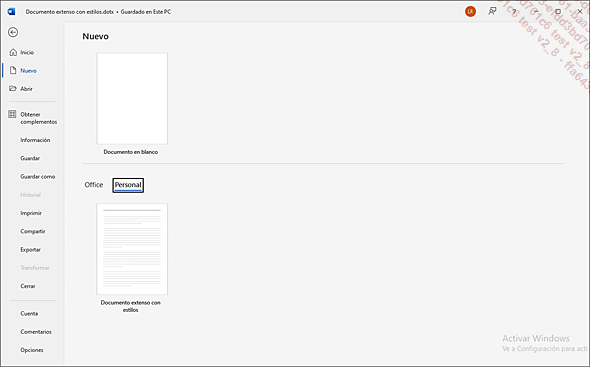
Las plantillas personalizadas se guardan en la carpeta Plantillas Office personalizadas que se encuentra en la carpeta Documentos (C:\ Usuarios\Nombre de usuario\Documentos\Plantillas Office personalizadas).
Haga clic en el nombre de la plantilla que desea utilizar.
En pantalla aparece un nuevo documento basado en la plantilla escogida.
Escriba las informaciones adecuadas para el nuevo documento y luego, guárdelo.
Aplicar un tema al documento
Cada tema de documento tiene asociados un conjunto de colores (para los textos, los fondos, los hipervínculos), dos fuentes (una fuente de título y una fuente para el cuerpo del texto) y un conjunto de efectos de líneas y relleno. Word proporciona muchos temas de documento predefinidos. De forma predeterminada, el tema Office es el que se presenta al crear un nuevo documento.
Abra el documento en el que desea aplicar un nuevo tema.
En la pestaña Diseño, haga clic en el botón Temas que se muestra en el grupo Formato del documento.
Si no está seguro del tema que desea aplicar, señale sucesivamente los temas que se proponen para visualizar el efecto correspondiente en el documento.
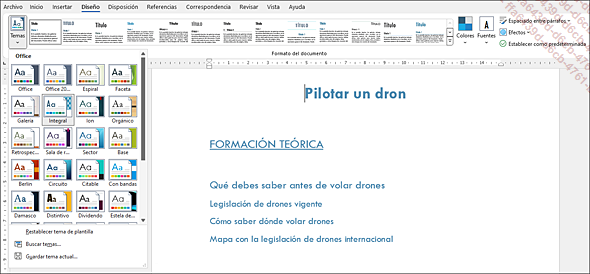
Los temas propuestos por Word se muestran en el apartado Office. Es posible que, además de los temas predefinidos, se puedan ver otros temas en el apartado Personalizados.
Pulse sobre el tema que desea aplicar para que la elección tenga efecto.
Si en el documento se utilizan fuentes, colores y/o efectos de un tema, la presentación de los elementos correspondientes (textos o gráficos) cambiará en función del nuevo tema elegido. Además, si el documento contiene estilos a los que se les asocian fuentes y colores de un tema (por ejemplo, el caso de los estilos predefinidos como Título 1, Título 2, etc.), los párrafos con estos...
Utilizar la lista de documentos/ carpetas utilizadas recientemente
Documentos recientes
Tal y como hemos visto en la sección Abrir un documento, para abrir rápidamente uno de los últimos documentos utilizados, haga clic en la pestaña Archivo, opción Abrir o utilice el método abreviado de teclado Ctrl A (la pestaña Archivo no debe estar activada) a continuación, si fuera necesario, haga clic en la opción Recientes.
En el panel derecho active, si fuera necesario, la pestaña Documentos.
De manera predeterminada, en la lista aparecen los 50 últimos documentos que se han utilizado. Si la lista está completa, cada vez que abra un documento, desaparece el último documento de la lista y cede el espacio al nuevo documento que acaba de abrir, que se sitúa en la parte superior de la lista.
Para mantener (anclar) un documento en la lista
de Documentos recientes, señale
el documento en cuestión y haga clic en el símbolo  que se muestra a la derecha
del documento; también puede hacer clic con el botón
secundario en el documento en cuestión y, a continuación,
hacer clic en la opción Anclar a la lista.
que se muestra a la derecha
del documento; también puede hacer clic con el botón
secundario en el documento en cuestión y, a continuación,
hacer clic en la opción Anclar a la lista.
El documento que se agrega de esta manera aparece en la parte superior de la lista.
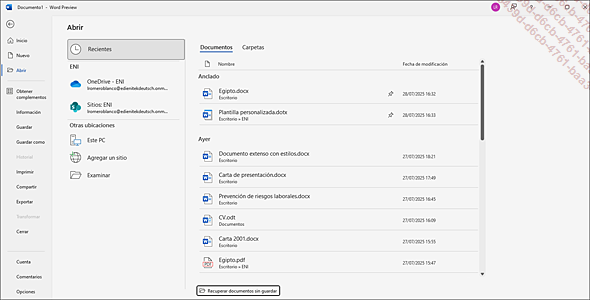
La carpeta donde está guardado se muestra debajo de su nombre.
Para quitar un documento anclado a la lista, señale...
Enviar un documento como archivo adjunto
Con Microsoft Word es posible enviar un documento utilizando la mensajería electrónica siempre y cuando tenga instalado un software de mensajería en su ordenador y conexión a Internet.
Abra el documento que se va a enviar.
Haga clic en la pestaña Archivo, y luego en la opción Compartir.
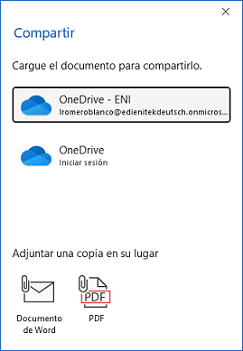
Se muestra la ventana Compartir.
Microsoft prioriza compartir archivos a través de OneDrive o SharePoint cuando este último está disponible.
Si desea enviar una copia del documento por correo electrónico, haga clic en el botón Documento de Word.
A continuación, se abre la ventana de envío de mensaje del programa de correo electrónico. El documento aparece adjunto al mensaje.
Introduzca en la casilla Para la o las direcciones de los destinatarios del mensaje separando los nombres con punto y comas, o pulse el botón Para para seleccionar las direcciones desde de la libreta de direcciones.
En el cuadro CC (Con copia), introduzca la o las direcciones del o de los destinatarios de la copia del mensaje o pulse el botón CC para seleccionar las direcciones desde la libreta de direcciones.
Se realiza el envío con copia del mensaje para informar a destinatarios, de los cuales generalmente no se espera respuesta.
En el cuadro Asunto, introduzca el tema del mensaje; de forma predeterminada, aparece el nombre del documento...