 Ediciones ENI Editorial | líder en informática
Diagrama
Insertar un diagrama (gráfico SmartArt)
Un diagrama ofrece la representación gráfica de información e ideas. Word propone varios tipos de diagrama (lista, jerárquica, piramidal, etc.) y, para cada uno de ellos, están disponibles varias disposiciones.
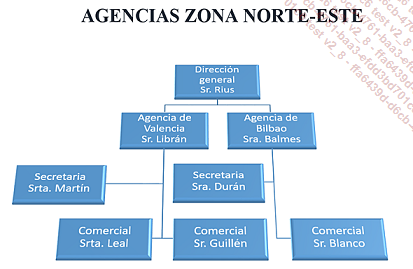
Ejemplo de un diagrama del tipo Organigrama jerárquico:
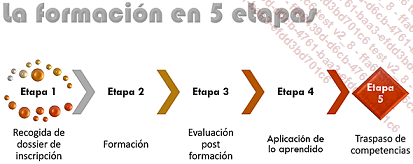
Ejemplo de diagrama de tipo Proceso de azar a resultado:
Sitúe el punto de inserción en el lugar donde desea insertar el diagrama en el documento.
En la pestaña Insertar, pulse el botón SmartArt del grupo Ilustraciones.
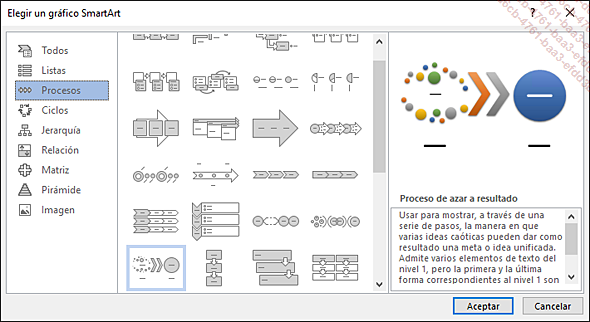
Se abre el cuadro de diálogo Elegir un gráfico SmartArt.
En el apartado de la izquierda del cuadro de diálogo, seleccione la opción que corresponda al tipo de diagrama que desea insertar.
Los tipos de diagrama que corresponden al tipo seleccionado aparecen en la parte central del cuadro de diálogo.
Haga clic en el diagrama que responda a la estructura deseada.
En la parte derecha del cuadro de diálogo se muestra una vista previa.
Pulse el botón Aceptar.
El diagrama seleccionado aparece en la posición del punto de inserción en el documento y las pestañas contextuales Diseño de SmartArt y Formato aparecen en la cinta de opciones.
Escriba el texto en las diferentes formas del diagrama con la ayuda del panel Texto situado a la izquierda o a la derecha de aquel. Para ello...
Modificar la estructura de un diagrama
Haga clic en el diagrama cuya estructura desea modificar.
Si fuera necesario, haga clic en la pestaña contextual Diseño de SmartArt.
Para agregar una forma al diagrama, seleccione la forma a la que se debe agregar la nueva. A continuación, abra la lista asociada al botón Agregar forma haciendo clic en la parte inferior de este botón y seleccione una de las opciones que se ofrecen:
|
Agregar forma detrás |
La nueva forma se agrega detrás de la forma seleccionada; en el caso de un diagrama del tipo Jerarquía, la forma se agrega en el mismo nivel que la forma seleccionada. |
|
Agregar forma delante |
La nueva forma se agrega delante de la forma seleccionada; en el caso de un diagrama del tipo Jerarquía, la forma se agrega en el mismo nivel que la forma seleccionada. |
|
Agregar forma superior |
La nueva forma se sitúa en el lugar de la forma seleccionada: la forma seleccionada y todas las inferiores, bajan un nivel. Esta opción está principalmente disponible en los diagramas del tipo Jerarquía. |
|
Agregar forma debajo |
La nueva forma se agrega un nivel por debajo de la forma seleccionada; si este nivel ya contiene formas, la nueva forma se agrega detrás de las otras. Esta opción está, principalmente, disponible en los diagramas del tipo Jerarquía. |
|
Agregar asistente |
La nueva forma se agrega en el mismo nivel que la forma... |
Modificar el formato de un diagrama
Modificar el formato de todo el diagrama
Haga clic en el diagrama cuyo formato desea modificar y luego haga clic en la pestaña contextual Diseño de SmartArt.
Para cambiar los colores aplicados al diagrama, pulse el botón Cambiar colores del grupo Estilos SmartArt y haga clic en el conjunto de colores que desea aplicar.
Los colores están vinculados al tema aplicado al documento.
Para cambiar el estilo de las formas de un
diagrama, pulse el botón Estilos rápidos  de la galería del grupo Estilos SmartArt y después
en el estilo que desea aplicar.
de la galería del grupo Estilos SmartArt y después
en el estilo que desea aplicar.
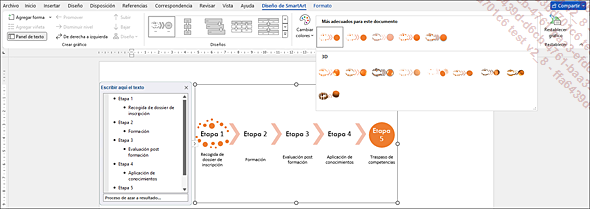
Si el estilo aplicado al diagrama utiliza un efecto 3D, puede eliminar este efecto y volver al estado 2D pulsando el botón Editar en 2D del grupo Formas de la pestaña contextual Formato; pulsar de nuevo este botón permite volver al efecto 3D.
Esta opción no está disponible para todos los tipos de diagrama.
Cuando haya terminado de aplicar el formato al diagrama, haga clic fuera del cuadro.
Modificar el formato de uno o varios elementos de un diagrama
Se trata de modificar el formato de las formas, de los cuadros de texto y/o de los conectores de un diagrama.
Haga clic en el diagrama correspondiente y seleccione el o los elementos cuyo formato desea modificar. Si desea cambiar el formato de varios elementos, utilice la tecla Ctrl para seleccionarlos.
Haga clic...