Ediciones ENI Editorial | líder en informática
- Libros y videos
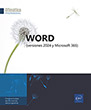
- Word (versiones 2024 y Microsoft 365) - Domine las funciones avanzadas del tratamiento de texto de Microsoft®
Word (versiones 2024 y Microsoft 365) Domine las funciones avanzadas del tratamiento de texto de Microsoft®

Este libro cubre las funciones avanzadas de Microsoft® Word. Está dirigido a toda persona que conozca las bases de Word y desee profundizar en las funciones avanzadas del tratamiento de texto. Se ha redactado con la versión 2024 de Word y cubre las funciones específicas de la versión Microsoft 365.
Para empezar, descubrirá las funciones relativas a la visualización, para pasar después a cómo gestionar las distintas versiones de un mismo documento y a modificar un documento pdf en Word.Verá cómo...
Extracto de la edición impresa
- Nivel Iniciado a Medio
- Número de páginas 350 páginas
- Publicación febrero 2026
- Nivel Iniciado a Medio
- Publicación febrero 2026
Este libro cubre las funciones avanzadas de Microsoft® Word. Está dirigido a toda persona que conozca las bases de Word y desee profundizar en las funciones avanzadas del tratamiento de texto. Se ha redactado con la versión 2024 de Word y cubre las funciones específicas de la versión Microsoft 365.
Para empezar, descubrirá las funciones relativas a la visualización, para pasar después a cómo gestionar las distintas versiones de un mismo documento y a modificar un documento pdf en Word.
Verá cómo hacer inserciones automáticas e insertar ecuaciones matemáticas y campos que muestran información variable como el nombre de sección, el número de página o el nombre del usuario.
En la parte dedicada a dar formato al documento, aprenderá a utilizar fuentes OpenType, a crear listas de varios niveles, a comparar formatos, a personalizar el tema del documento, a crear y gestionar estilos y a crear plantillas de documento.
Una parte del libro está dedicada a la creación de documentos extensos: aprenderá a organizar su documento en secciones, a crear varios encabezados y pies de página para un mismo documento, a crear marcadores, reenvíos y notas a pie de página o al final del documento. Aprenderá también a crear el esquema del documento a partir de diferentes estilos de títulos y a generar la tabla de contenidos, tabla de ilustraciones, bibliografía, índice y documento maestro, así como podrá también insertar una marca de agua en el fondo de las páginas.
Otra parte concreta trata sobre la realización de formularios y mailing (combinación de correspondencia).
Verá igualmente cómo importar datos en Word (por ejemplo, una hoja de cálculo Excel), compartir y co-editar un documento, personalizar su entorno de trabajo modificando la cinta de opciones y la barra de herramientas de acceso rápido, gestionar sus cuentas de usuario Microsoft y crear macro-comandos.
Para acabar, el último capítulo se dirige a los usuarios que tienen una suscripción Microsoft 365 y una licencia Copilot: verá cómo utilizar la inteligencia artificial de Microsoft para generar texto y resumir documentos.
Características
- Encuadernación rústica - 17 x 21 cm
- ISBN: 978-2-409-05391-7
- EAN: 9782409053917
- Ref. ENI: OP24WORFA
Características
- HTML
- ISBN: 978-2-409-05392-4
- EAN: 9782409053924
- Ref. ENI: LNOP24WORFA
Visualización
- Optimizar el modo de visualización
- Cambiar el color de la ventana de Word
- Utilizar el lector inmersivo
Gestión de documentos
- Recuperar una versión de un documento
- Recuperar una versión temporal
- Utilizar el historial de versiones en Word Microsoft365
- Guardar un documento en formato PDF o XPS
- Editar un documento PDF en Word
- Abrir o guardar un documento en formato .odt
- Abrir un documento en formato .odt
- Guardar un documento en formato .odt por primera vez
- Guardar un documento existente en formato .odt
- Definir las propiedades de un documento
- Insertar un documento en otro
- Comparar documentos en paralelo
- Comprobar la compatibilidad de un documento Word con las versiones anteriores
- Usar documentos de versiones anteriores a Word 2007
- Trabajar en modo de compatibilidad en Word
- Convertir un documento al formato de archivo Word2024 o Microsoft 365
Búsqueda y sustitución de texto
- Reemplazar un formato por otro
- Buscar/reemplazar caracteres especiales
- Utilizar criterios de búsqueda avanzada
Elementos rápidos
- Crear un elemento rápido
- Utilizar un elemento rápido
- Primer método
- Segundo método
- Administrar los elementos rápidos
- Modificar las propiedades de un elemento rápido
- Modificar el contenido de un elemento rápido
- Eliminar un elemento rápido
Ecuaciones matemáticas
- Insertar una ecuación predeterminada
- Crear una ecuación
- Crear una ecuación manuscrita
- Administrar ecuaciones
- Guardar una ecuación
Campos
- Insertar un campo
- Mostrar/ocultar códigos de campo
- Actualizar un campo
Tablas
- Insertar y utilizar tabulación en una tabla
- Repetir los títulos de las columnas en varias páginas
- Dividir una tabla en dos
- Ordenar una sola columna de una tabla
- Convertir texto en tabla
- Hacer un cálculo
- Principios básicos
- Introducir una fórmula de cálculo
- Utilizar una función de cálculoen una tabla
- Guardar una tabla en la galería
Objetos, imágenes y vídeos
- Gestionar la cuadrícula de dibujo
- Mostrar/ocultar la cuadrícula dedibujo
- Modificar la configuración de cuadrícula
- Modificar el ajuste de un objeto
- Primer método
- Segundo método
- Cambiar el tipo de una forma
- Guardar un cuadro de texto
- Recortar una imagen
- Eliminar el fondo de una imagen
- Comprimir imágenes
- Comprimir una imagen
- Cambiar los parámetros predeterminados decompresión
- Insertar un vídeo accessible desde un sitio de Internet
- Añadir y modificar un modelo 3D
- Desde un archivo
- Desde la biblioteca en línea Remixer 3D
- Modificar un modelo 3D
Formatos específicos
- Utilizar la función OpenType
- Crear una lista multinivel
- Mostrar el formato de un texto
- Seleccionar todos los textos con un formato idéntico
- Comparar el formato de dos textos
- Borrar el formato de un texto
Temas
- Personalizar el tema de un documento
- Cambiar los colores del tema
- Cambiar las fuentes del tema
- Cambiar el conjunto de efectos del tema
- Guardar un tema
Estilos y conjuntos de estilos
- Crear un estilo
- Primer método
- Segundo método
- Crear un estilo de lista
- Aplicar un estilo de caracteres
- Primer método
- Segundo método
- Aplicar un estilo de párrafo
- Primer método
- Segundo método
- Seleccionar textos con el mismo estilo
- Administrar los estilos
- Modificar un estilo
- <b>Primer método</b>
- Segundo método
- Modificar un estilo
- Eliminar un estilo
- Administrar la lista de estilos recomendados
- Imprimir la lista de estilos
Plantillas
- Crear una plantilla
- Crear una plantilla basada en una plantilla existente
- Crear una plantilla basada en un documento existente
- Modificar una plantilla de documento
- Cambiar la plantilla asociada a un documento
Secciones
- Crear y aplicar formato a una sección
- Insertar un salto de sección
- Aplicar formato a una sección
- Presentar un texto en varias columnas
- Insertar un salto de columna
- Alinear texto verticalmente
Encabazedos y pies de páginas
- Crear un encabezado o un pie de página personalizado
- Crear un encabezado y/o un pie de páginaidéntico para todas las páginas del documento
- Crear un encabezado o un pie de página diferentepara la primera página
- Crear un encabezado o pie de página diferentepara las páginas pares e impares
- Crear varios encabezados o pies de página
- Administrar encabezados y pies de página
- Modificar encabezados o pies de página
- Eliminar el contenido de un encabezado o de un piede página
- Desactivar las zonas de encabezado y pie de páginade la primera página y de las páginas pares/imparesdiferentes
- Guardar un encabezado o un pie de página
Marcadores y referencias cruzadas
- Crear y utilizar marcadores
- Crear un marcador
- Eliminar un marcador
- Utilizar un marcador
- Crear referencias cruzadas
Notas
- Crear notas al pie de página y notas al final del documento
- Modificar la posición y/o el formatode las notas
- Administrar las notas existentes
Marca de agua
- Crear una marca de agua
- Agregar una marca de agua predefinida
- Agregar una marca de agua personalizada de texto
- Agregar una marca de agua personalizada de imagen
- Administrar las marcas de agua
- Modificar una marca de agua de texto o imagen
- Quitar una marca de agua
- Guardar una marca de agua
Esquemas
- Crear un esquema utilizando estilos predefinidos de título
- Asignar un nivel de esquema a un párrafo
- A un párrafo
- A un estilo de párrafo
- Utilizar el esquema de un documento
- Utilizar el panel Navegación
- Numerar los títulos
- Numerar los títulos del esquema creados conestilos predefinidos
- Numerar los párrafos presentados con estilospersonalizados
- Personalizar la numeración de los títulos del esquema
Tablas y bibliografía
- Construir una tabla de contenido
- Crear una tabla de contenido predefinida
- Crear una tabla de contenido personalizada
- Actualizar la tabla de contenido
- Guardar una tabla de contenido
- Asociar un título a un objeto
- Agregar manualmente un título a un objeto
- Agregar automáticamente un títuloa un objeto
- Modificar los títulos
- Actualizar títulos
- Crear una tabla de ilustraciones
- Crear una bibliografía
- Insertar una nueva cita
- Administrar las citas
- Insertar una bibliografía
- Administrar las bibliografías
- Administrar las fuentes
Índice
- Crear un índice
- Definir manualmente una entrada de índice
- Definir automáticamente las entradas de índice
- Insertar la tabla de índice
- Actualizar una tabla de índice
Documentos maestros
- Crear un documento maestro
- Utilizar un documento maestro
Formularios
- Crear un formulario
- Insertar controles de contenido en un formulario
- Definir las propiedades de un control de contenido
- Propiedades de un control de contenido de texto
- Propiedades de un control de contenido de cuadro combinadoo lista despegable
- Propiedades de un control de contenido de selectorde fechas
- Restringir edición
- Utilizar un formulario
Mailing
- Etapas de creación de un mailing
- Crear un mailing
- Definir el documento principal
- Asociar una lista de destinatarios al documento principal
- Insertar campos combinados en el documento principal
- Comprobar el mailing
- Ejecutar el mailing
- Abrir un documento principal
- Crear una lista de destinatarios
- Administrar los registros de una lista de destinatarios
- Acceder al formulario de datos/modificarorigen de datos
- Agregar un registro
- Buscar un registro
- Eliminar un registro
- Modificar un registro
- Ordenar una lista de destinatarios
- Limitar la ejecución de un mailing a algunos registros
- Filtrar uno de los valores de uno o de varios campos
- Filtrar varios valores de uno o varios campos
- Plantear una condición para visualizar un texto
- Crear etiquetas de combinación de correspondencia
Proteger un documento
- Proteger un documento por medio de una contraseña
- Restringir la lectura o edición con una contraseña
- Proteger el contenido de un documento
- Restringir las autorizaciones para aplicar formato a un documento
- Marcar un documento como final
Uso compartido
- Introducción
- Compartir un documento con Word 2024
- Enviar vínculo
- Copiar vínculo
- Compartir un documento con Word Microsoft 365
- Enviar una invitación de uso compartido
- Copiar vínculo
- Administrar el acceso a un documento compartido
- Administrar acceso compartido con personas determinadas
- Administrar un documento compartido con Cualquierpersona
- Coeditar un documento
- Coeditar un documento con la aplicación deescritorio de Word
- Coeditar un documento en Word para la Web
- Administrar los comentarios
- Crear comentarios
- Mostrar/ocultar los comentarios
- Modificar un comentario
- Responder a un comentario
- Marcar un comentario como resuelto
- Eliminar un comentario
- Imprimir comentarios
- Activar el control de cambios
- Modificar las opciones del control de cambios
- Aceptar o rechazar modificaciones
- Combinar documentos
Importación de datos
- Copiar datos Excel en Word
- Crear una hoja de cálculo de Excel en Word
- Insertar un hipervínculo
- Crear un vínculo a un archivo o páginaweb
- Crear un vínculo a un lugar concreto deldocumento activo
Personalizar la interfaz
- Personalizar la barra de herramientas de acceso rápido
- Agregar una herramienta
- Acceder a la personalización de la barrade herramientas de acceso rápido
- Quitar una herramienta
- Desplazar una herramienta
- Personalizar la cinta de opciones
- Acceder a la personalización de la cintade opciones
- Mostrar/ocultar pestañas
- Crear una nueva pestaña/un nuevogrupo
- Administrar las pestañas/los grupos
- Añadir/eliminar comandos a grupospersonalizados
- Restablecer la configuración predeterminada
- Exportar/importar personalizaciones
- Definir métodos abreviados de teclado
- Administrar los bloques de creación
Configuración
- Utilizar la Autocorrección
- Activar/desactivar la Autocorrección
- Definir autocorrecciones
- Utilizar el botón Autocorrección
- Utilizar las reglas de Autocorrección matemática
- Personalizar la revisión ortográfica
- Utilizar un diccionario personal
- Indicar el idioma utilizado para la revisión ortográfica
Gestión de cuentas
- Introducción a las cuentas de usuario
- Añadir una cuenta
- Activar una cuenta
- Añadir o eliminar servicios
- Modificar el fondo y el tema de Office
- Administrar las actualizaciones de Office
Macros
- Abrir la pestaña Programador
- Crear una macro
- Ejecutar una macro
- Modificar una macro
- Eliminar una macro
Copilot en Word Microsoft 365
- Definiciones
- Suscripciones
- ¿Para qué puede utilizarse Copilot en Word?
- Redactar
- Redactar un borrador en un nuevo documento
- Redactar en el contexto
- Redactar a partir de una selección
- Reescribir
- Reformular una parte del documento
- Visualizar el texto como una tabla
- Pegar con Copilot
- Resumir y aprovechar las respuestas del panel Copilot
- Descubrir el panel Copilot
- Solicitar un resumen
- Utilizar las respuestas de Copilot
- Utilizar las referencias
- Otros usos de Copilot en Word
- Analizar el documento
- Sugerir ideas
- Insertar imágenes
- Hacer referencia a otro elemento
- Utilizar las sugerencias de Copilot
- Sugerencias espontáneas
- Utilizar la galería de indicaciones de Copilot
Redactar prompts eficaces
- Las buenas prácticas
- Ser claro
- Ser preciso
- Ser específico
- Ser exigente
- Adapte los prompts a sus necesidades
- Obtener información
- Realizar una acción
- Generar contenido
- Analizar datos o información
- Estimular la creatividad
- Estructurar los prompts
- Elegir el orden de los elementos en un prompt
- Utilizar los diálogos en cascada
Métodos abreviados de teclado
- Formatos
- De caracteres
- De párrafos
- Diversos formatos
- Desplazamientos/selecciones y textos
- Texto
- Desplazarse
- Selecciones
- Insertar caracteres/contenidos particulares
- Métodos abreviados específicos
- Campos
- Tablas
- Esquemas
- Combinación y correspondencia