 Ediciones ENI Editorial | líder en informática
Páginas
Insertar una portada
Una portada es una página que se inserta al principio de un documento y cuyo contenido introduce las páginas siguientes. Word pone a su disposición una galería de portadas predefinidas.
En la pestaña Insertar, pulse el botón Portada del grupo Páginas.
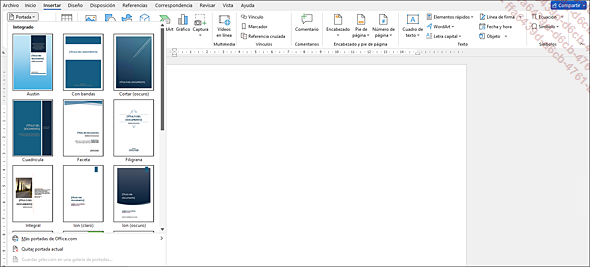
Haga clic en la portada que desea insertar de la lista que se abre.
La portada se inserta al principio del documento.
Complete o modifique el contenido de la portada: haga clic en la zona que desea modificar y escriba el texto correspondiente o utilice las herramientas que se ofrecen para seleccionar la información deseada (por ejemplo, la fecha).
Algunas partes del texto ya se han completado, porque se ha insertado automáticamente la información de las propiedades previamente definidas en el documento ; es el caso del Título, subtítulo, Autor, etc.
Un documento solo puede tener una portada: si se inserta una portada en un documento que ya dispone de una, la portada nueva reemplaza la primera.
De forma predeterminada, la numeración de las páginas no aparece nunca en la portada y Word no tiene en cuenta esa página en el momento de numerar las páginas: la página siguiente a la portada lleva el número 1.
Para descargar una portada en línea desde el sitio Office.com, en la pestaña Insertar, haga clic en el botón Portada del grupo...
Administrar las portadas
Quitar una portada
En la pestaña Insertar, pulse el botón Portada del grupo Páginas y haga clic en la opción Quitar portada actual.
La portada se elimina inmediatamente sin mensaje de confirmación.
Guardar una portada
En esta parte se muestra cómo crear una portada personalizada y guardarla en la galería de portadas predefinidas para poder utilizarla posteriormente.
Si no se ha hecho, cree la portada que desea guardar: puede crearla totalmente nueva o a partir de una página existente.
Seleccione el contenido que se va a guardar en la portada.
En la pestaña Insertar, pulse el botón Portada del grupo Páginas y pulse la opción Guardar selección en una galería de portadas.
Puesto que una portada es un bloque de creación, se abre el cuadro de diálogo Crear nuevo bloque de creación.
Indique el Nombre de la portada en la casilla correspondiente.
Asegúrese de que la opción Portadas esté seleccionada en la lista Galería.
Abra la lista Categoría y seleccione una de las categorías que se ofrecen en la lista o haga clic en la opción Crear nueva categoría para crear una categoría nueva.
Si ha elegido crear una nueva categoría, introduzca el Nombre en el cuadro de diálogo Crear nueva categoría y pulse el botón...
Insertar una página en blanco
En cualquier momento se puede insertar una página en blanco en el documento.
Haga clic en la parte del documento donde desea insertar la nueva página.
En la pestaña Insertar, pulse el botón Página en blanco del grupo Páginas.
A partir de ese momento el documento dispone de una nueva página en blanco.
Aplicar bordes a las páginas
Si el documento se compone de varias secciones, coloque el punto de inserción en la sección correspondiente.
En la pestaña Diseño, pulse el botón Bordes de página del grupo Fondo de página.
Elija el Valor del borde: Cuadro, Sombra, 3D o Personalizado.
La opción Personalizado permite aplicar un estilo de borde diferente en cada lado de la página.
Seleccione el Estilo y el Color en las listas correspondientes y también el Arte.
Modifique, si fuese necesario, el Ancho de la línea de borde mediante la correspondiente lista.
Si el borde solo debe aplicarse a uno o a varios
lados de la página, utilice los botones  ,
,  ,
,  y/o
y/o  que aparecen en el cuadro Vista previa para
agregar o eliminar los bordes en la parte superior, inferior, izquierda
y/o derecha de las páginas correspondientes.
que aparecen en el cuadro Vista previa para
agregar o eliminar los bordes en la parte superior, inferior, izquierda
y/o derecha de las páginas correspondientes.
También puede hacer clic directamente en los bordes de la vista previa.
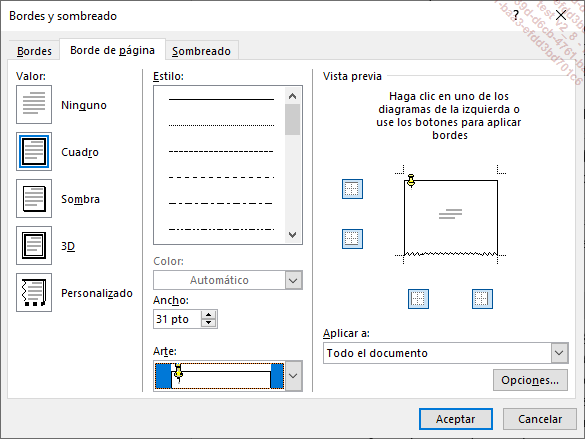
Especifique qué parte del texto desea enmarcar mediante la lista Aplicar a.
En la lista Aplicar a, la opción Esta sección: solo la primera página permite aplicar un borde a la primera página de la sección actual, mientras que la opción Esta sección - Todas excepto primera pág. permite aplicar un borde de página a todas las páginas de la sección salvo la primera.
Para definir...