 Ediciones ENI Editorial | líder en informática
Caracteres
Aplicar formato a los caracteres
Se trata de aplicar a los caracteres atributos de formato como la negrita, la cursiva y de cambiar la fuente, el tamaño, el color, etc.
Estos formatos se aplican a los caracteres seleccionados o a los caracteres que se escribirán una vez activada la aplicación del formato.
Utilizando la cinta de opciones
Seleccione el texto si ya está escrito.
En función del formato que desea aplicar, haga clic en una o más herramientas del grupo Fuente que se muestra en la pestaña Inicio:
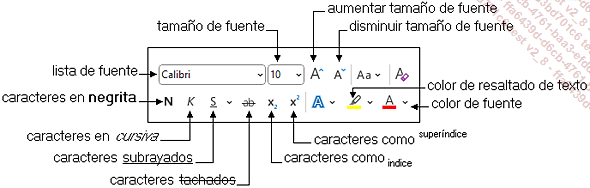
Para desactivar la aplicación de un formato, haga clic de nuevo en la herramienta correspondiente.
Para aplicar el formato a los caracteres, también puede utilizar las herramientas de la minibarra de herramientas que se muestra cuando se selecciona un texto:
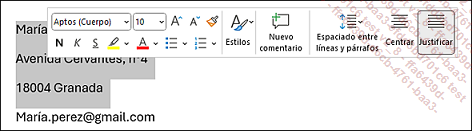
 permite escoger el tipo de trazo. En la lista
de la opción Color de subrayado se
puede elegir el color de dicho trazo.
permite escoger el tipo de trazo. En la lista
de la opción Color de subrayado se
puede elegir el color de dicho trazo.Utilizando el teclado
Seleccione el texto si ya está escrito.
En función del resultado que se espera, utilice una de las siguientes combinaciones de teclas:
|
Ctrl N |
Negrita |
CtrlMayús L |
VERSALITAS |
|
Ctrl K |
Cursiva |
Ctrl + |
Formato Superíndice |
|
Ctrl S |
Subrayado |
Ctrl = |
Formato Subíndice |
|
CtrlMayús D |
Doble subrayado |
AltMayús Q |
Texto oculto... |
Modificar el espaciado entre caracteres
Seleccione los caracteres que desea modificar.
En la pestaña Inicio,
pulse el botón  del grupo Fuente.
Haga clic en la ficha Avanzado.
Abra la lista Espaciado y seleccione el correspondiente espaciado según desee:
|
Expandido |
Para aumentar el espaciado entre los caracteres. |
|
Comprimido |
Para disminuir el espaciado entre los caracteres. |
Introduzca, según desee, en la casilla En, el valor (número de puntos) del espaciado entre los caracteres o, selecciónelo con los botones de incrementación.
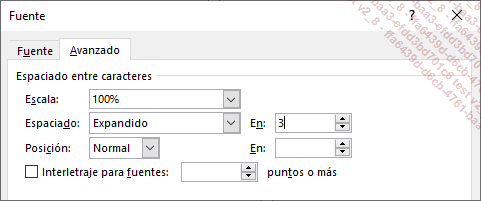
Pulse el botón Aceptar.
- ficha Avanzado)
e introduzca el valor del desplazamiento en la casilla En.Aplicar un degradado a los caracteres
Aplicar un degradado predefinido
Word pone a su disposición varios degradados predefinidos.
Seleccione los caracteres en cuestión.
En la pestaña Inicio,
abra la lista asociada a la herramienta Color de fuente  y haga clic en la opción Degradado.
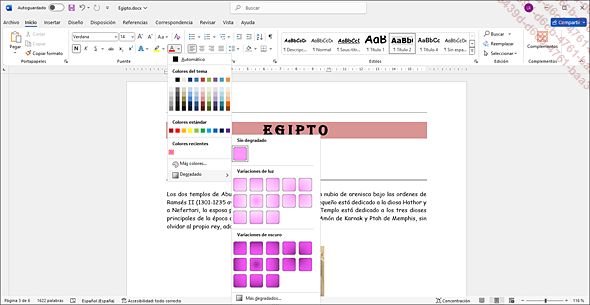
Entre los degradados predefinidos que se ofrecen en las áreas Variaciones de luz y Variaciones de oscuro, haga clic en el que desea aplicar al texto.
Las áreas Variaciones de luz y Variaciones de oscuro solo aparecen cuando se aplica un color al texto seleccionado. En caso contrario, solo se muestra el área Variaciones.
Aplicar un degradado personalizado
Si ninguno de los degradados predefinidos que Word ofrece le convence, puede crear su propio degradado.
Seleccione los caracteres en cuestión.
En la pestaña Inicio,
abra la lista asociada a la herramienta Color de fuente , haga clic en la opción Degradado y luego en la opción Más degradados.
).El panel Formato de efectos de texto se muestra a la derecha de la ventana. En él se ven las opciones de la categoría Relleno de texto.
En la categoría Relleno de texto, active la opción Relleno degradado.
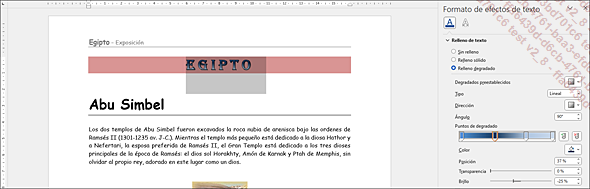
Seleccione, en la lista de Degradados...
Aplicar un contorno a los caracteres
Seleccione los caracteres en cuestión.
En la pestaña Inicio,
abra la lista de la herramienta  y sitúe el puntero sobre la opción Contorno.
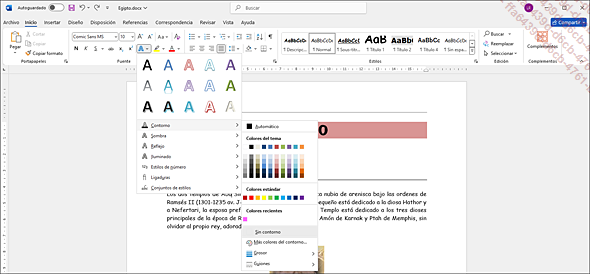
Escoja el color de contorno entre los propuestos en las secciones Colores del tema o Colores estándar o utilice la opción Más colores del contorno si desea escoger un color diferente.
Para modificar el Grosor del contorno, selecciónelo en la lista correspondiente.
Para modificar el tipo de guion, seleccione una de las opciones de la lista Guiones.
La opción Más líneas de la lista Guiones abre el panel Formato de efectos de texto, el cual permite personalizar el contorno del texto.
Aplicar una sombra a los caracteres
Word ofrece varias sombras predefinidas.
Seleccione los caracteres en cuestión.
En la pestaña Inicio,
haga clic en la herramienta Efectos de texto y tipografía  y luego en la opción Sombra.
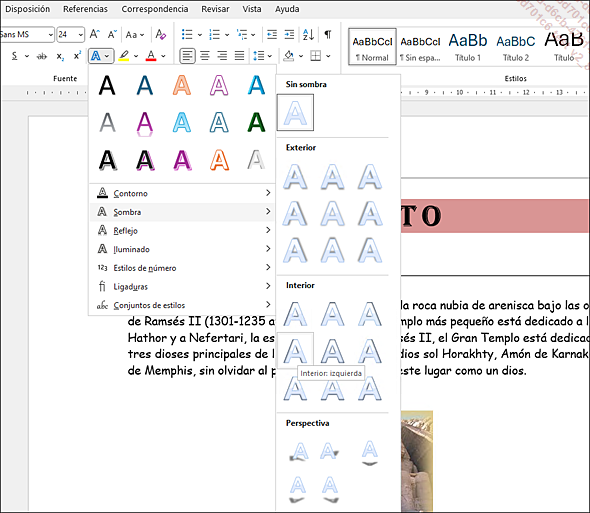
Escoja, entre las sombras predefinidas que se ofrecen en las zonas Exterior, Interior o Perspectiva, la que desea aplicar al texto.
Si no le conviene ninguna de las sombras predefinidas que ofrece Word, puede crear su propia sombra pulsando en la opción Opciones de sombra.
, haga clic en la opción Sombra y luego en Sin sombra.Aplicar un efecto de reflexión a los caracteres
Word pone a su disposición varios efectos de reflexión predefinidos.
Seleccione los caracteres en cuestión.
En la pestaña Inicio,
haga clic en la herramienta Efectos de texto y tipografía y luego haga clic en la opción Reflejo.
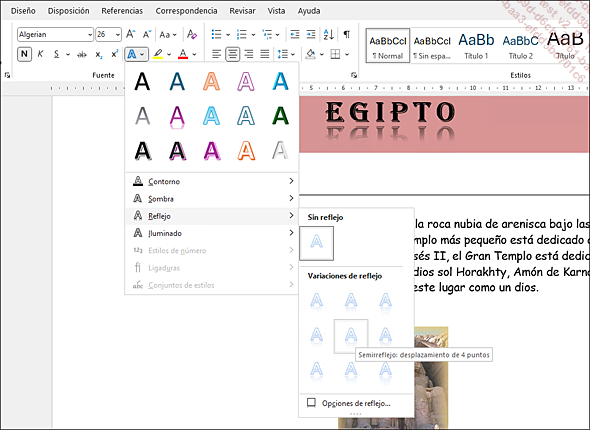
Escoja, entre las Variaciones de reflejo que se proponen en la zona correspondiente, la que desea aplicar al texto.
Si no le conviene ninguno de los efectos de reflexión predefinidos que ofrece Word, puede crear su propio efecto de reflexión pulsando en Opciones de reflejo.
, haga clic en la opción Reflejo y luego en Sin reflejo.Aplicar un efecto de iluminado a los caracteres
Word pone a su disposición varios efectos de iluminado predefinidos.
Seleccione los caracteres en cuestión.
En la pestaña Inicio,
haga clic en la herramienta Efectos de texto y tipografía y luego haga clic en la opción Iluminado.
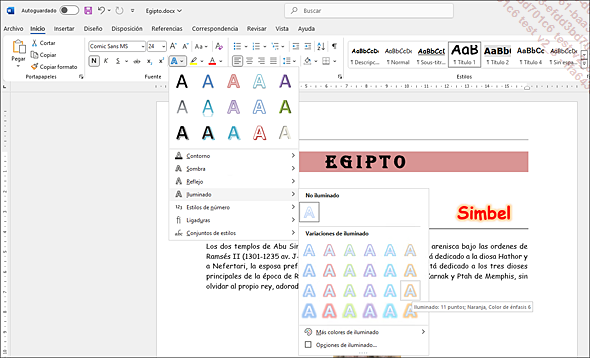
Entre las Variaciones de iluminado predefinidas propuestas, haga clic en la que desea aplicar al texto.
Si no le conviene ninguno de los efectos de iluminado predefinidos que ofrece Word, puede crear su propio efecto de iluminado pulsando en Opciones de iluminado.
, haga clic en la opción Iluminado y luego en No iluminado.Aplicar un efecto 3D a los caracteres
En la pestaña Inicio,
haga clic en el selector de cuadro de diálogo del grupo Fuente,
y luego en Efectos de texto.
Haga clic en el icono  y luego en la opción Formato 3D.
Seleccione los tipos de bisel superior e inferior mediante las listas Bisel superior y Bisel inferior, y luego especifique el Ancho y el Alto de cada uno de los biseles.
Especifique la Profundidad del efecto 3D y luego seleccione su color en la lista asociada.
Para aplicar un contorno al efecto 3D, especifique el Tamaño en el cuadro de texto correspondiente y luego seleccione su color en la lista asociada.
Para modificar el estilo de la superficie del efecto 3D, seleccione el efecto que prefiera en la lista Material.
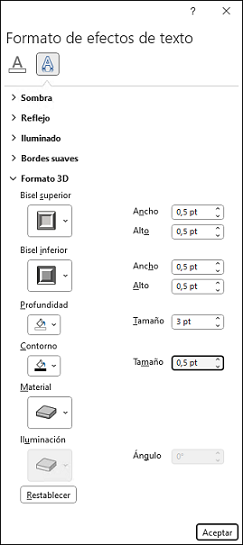
Las opciones Iluminación y Ángulo se aplican a los objetos, pero no se aplican a los textos.
El botón Restablecer permite anular los efectos 3D.
Una vez definidas las opciones de efectos 3D, haga clic en el botón Aceptar del cuadro de diálogo Formato de efectos de texto y luego en el botón Aceptar del cuadro de diálogo Fuente.
Modificar la presentación estándar de los caracteres
Este procedimiento permite cambiar la fuente, el estilo, los atributos o el espaciado entre caracteres que se aplican de forma predeterminada.
Abra del documento o la plantilla en cuestión.
En la pestaña Inicio,
pulse el selector de cuadro de diálogo del grupo Fuente.
Cree una nueva presentación estándar de los caracteres mediante las opciones del cuadro de diálogo Fuente.
Haga clic en el botón Establecer como predeterminado.
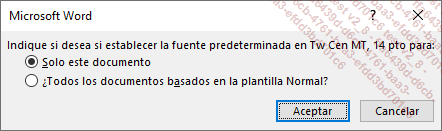
El mensaje de Word le recuerda la opción de presentación de caracteres que ha escogido y le propone definir esta nueva fuente como predeterminada para el documento activo o para todos los documentos basados en la plantilla en la que el documento está basado (en este caso Normal.dotm).
Active, según sus preferencias, la opción Solo este documento o la opción ¿Todos los documentos basados en la plantilla? y luego haga clic en el botón Aceptar.
Todos los caracteres adoptan la nueva presentación estándar, salvo los caracteres a los que ya se les había aplicado un formato específico.
 del panel...