 Ediciones ENI Editorial | líder en informática
Visualización
Acercar o alejar un documento
Para aumentar o disminuir rápidamente
el zoom, arrastre el cursor Zoom situado
en el extremo derecho de la barra de estado o pulse tantas veces
como sea necesario en los botones Alejar  o Acercar
  .
.

En este ejemplo, se ha aplicado un zoom del 140 %.
Para aplicar un zoom predefinido, acceda a la pestaña Vista.
El grupo Zoom dispone de los siguientes botones:
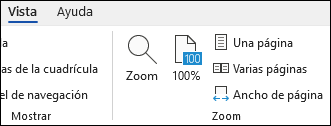
Haga clic en el botón:
 |
Para aplicar un zoom del 100 % al documento, es decir, para visualizarlo a tamaño real. |
 |
Para que el ancho de la página coincida con el ancho de la ventana (se mantienen visibles los márgenes izquierdo y derecho). |
 |
Para ver una página entera en pantalla. |
 |
Para ver varias páginas en pantalla. |
 |
Para acercar o alejar el documento a una distancia específica. Para ello, también puede pulsar en el valor de zoom que se encuentra en la barra de estado. |
Se abre el cuadro de diálogo Zoom.
Introduzca el valor que desee en el campo Porcentaje o utilice los botones en forma de flecha.
Para visualizar varias páginas en
pantalla, seleccione la opción Varias páginas y,
a continuación, haga clic en el botón  .
.
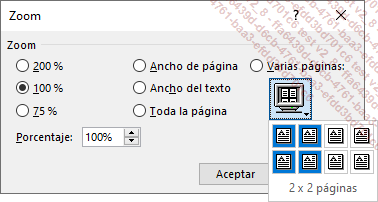
Seleccione el número de páginas que desee visualizar y su disposición.
Pulse en Aceptar.
Para ampliar el zoom sobre un objeto gráfico (forma, imagen, gráfico SmartArt…) o sobre una tabla...
Cambiar la vista
La vista Diseño de impresión
La vista Diseño de impresión permite visualizar toda la página, incluidos los márgenes y la disposición real de la página, por ejemplo, la presentación del texto en columnas. Esta es la vista activa por defecto cuando se abre un documento.
En la pestaña Vista haga
clic en el botón Diseño de impresión del
grupo Vistas o haga clic en la
herramienta  situada
en la parte derecha de la barra de estado.
situada
en la parte derecha de la barra de estado.
También puede utilizar el método abreviado de teclado CtrlAlt P.
Para ocultar los espacios visibles en la zona
superior e inferior de cada página del documento, sitúe
el puntero en uno de estos dos espacios y después haga
doble clic cuando el puntero tome esta forma:  .
.

Para mostrar de nuevo los espacios, haga doble
clic cuando el puntero tome la siguiente forma:  .
.
La vista Borrador
La vista Borrador resulta útil cuando se desea modificar únicamente el texto del documento. Esta vista muestra el documento con un formato muy sencillo, y algunos elementos, como los encabezados y los pies de página, no están visibles. Por lo tanto, no permite visualizar la disposición real del texto en la página; los saltos de página, por ejemplo, aparecen representados por una línea discontinua.
En la pestaña Vista haga clic en el botón Borrador del grupo Vistas o utilice el método abreviado de teclado CtrlAlt N.
La vista Modo de lectura...
Mostrar/ocultar el contenido de los títulos en un documento
Si el documento tiene títulos en los que ha aplicado estilos de título predefinidos (Título 1, Título 2, Título 3...), puede escoger si mostrar u ocultar el contenido de esos títulos y hacerlo directamente en el documento.
Compruebe que el documento en cuestión aparezca en la vista Diseño de impresión o en Modo de lectura.
Para ocultar el contenido de un título,
señale el título en cuestión y luego
haga clic en el símbolo  que se encuentra a la izquierda del título.
 sustituye al símbolo .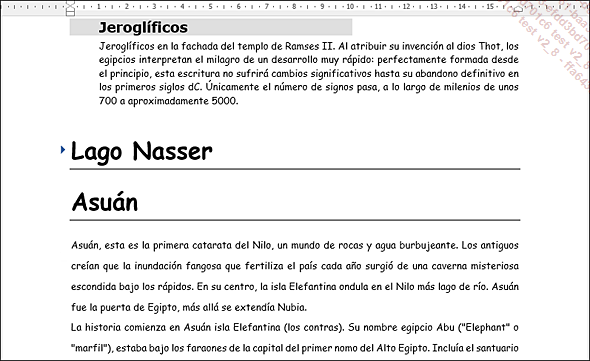
Para mostrar el contenido de un título,
haga clic en el símbolo que se encuentra a la izquierda del título
en cuestión.
El cuerpo del texto y los subtítulos del título vuelven a estar visibles en el documento.
Para mostrar u ocultar el contenido de todos los títulos del documento, haga clic con el botón secundario del ratón en uno de los títulos del documento, señale la opción Expandir o Contraer y luego, según el caso, haga clic en la opción Expandir todos los títulos o Contraer todos los títulos.
Las opciones Expandir título...
Aplicar y utilizar las vistas En paralelo y Miniaturas
La vista En paralelo permite ver y desplazarse horizontalmente por las páginas de un documento utilizando la rueda del ratón o la barra de desplazamiento horizontal. Cuando está aplicada esta vista, se puede acceder fácilmente a una página en concreto utilizando las miniaturas de las páginas del documento.
Para aplicar la vista En paralelo, haga clic en la pestaña Vista y, a continuación, en el botón En paralelo del grupo Movimiento de página.
En esta vista no se puede utilizar el comando Zoom.
Desplácese por las páginas utilizando la rueda del ratón o la barra de desplazamiento horizontal.
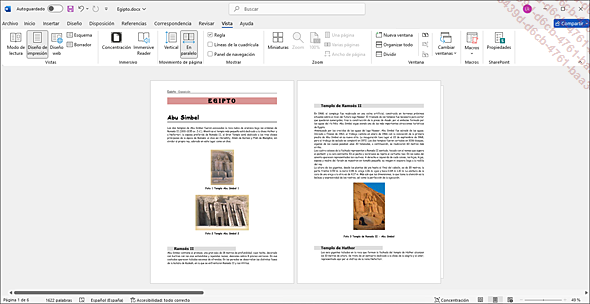
Para acceder a una página concreta del documento, haga clic en el botón Miniaturas del grupo Zoom.
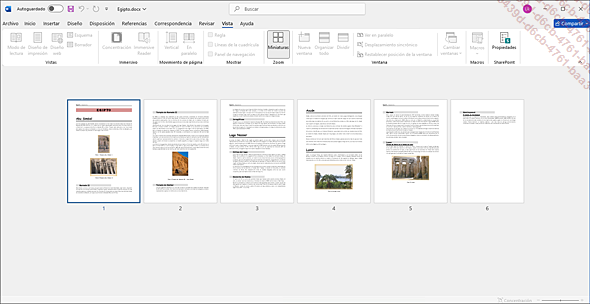
A continuación, haga clic en la página que desee consultar.
Para pasar de la vista En paralelo a la vista Miniaturas y viceversa, mueva la rueda del ratón mientras mantiene pulsada la tecla Ctrl.
Para salir de la vista En paralelo, haga clic en el botón Vertical del grupo Movimiento de página situado en la pestaña Vista.
Mostrar u ocultar las marcas de formato
La visualización de estas marcas permite ver fácilmente los cambios de párrafo, los espacios, etc. No obstante, dichas marcas no se imprimen.
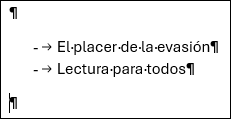
Para mostrar las marcas de formato, haga clic
en la herramienta  situada
en el grupo Párrafo de
la pestaña Inicio.
situada
en el grupo Párrafo de
la pestaña Inicio.
Las siguientes marcas de formato aparecen:
 cuando se utiliza la tecla Intro,
. cuando se utiliza la barra espaciadora Espacio,
 cuando se utiliza la tecla Tab,
° cuando existe un espacio indivisible o duro entre dos caracteres o palabras.
Para ocultar las marcas de formato, haga clic
de nuevo en la herramienta .
esté desactivada. Para ello, acceda
a la pestaña Archivo - Opciones - categoría Presentación y seleccione
las opciones correspondientes en la sección Mostrar siempre estas marcas de formato en la pantalla.