Ediciones ENI Editorial | líder en informática
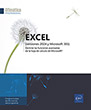
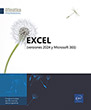
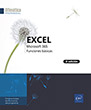
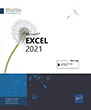
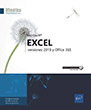
Excel (versiones 2024 y Microsoft 365) Funciones básicas

Este libro sobre Excel presenta en detalle las funciones que debe conocer para crear sus primeras tablas y gráficos con Excel, la famosa hoja de cálculo de Microsoft®. Se dirige a cualquier principiante en Excel y se ha redactado con la versión 2024 del programa, integrando las funciones específicas disponibles con una suscripción Microsoft 365.
Tras la descripción del entorno, incluida la cinta de opciones y la pestaña Archivo, aprenderá a crear, guardar o abrir sus hojas de cálculo, incluso...
Consultar extractos del libro
Extracto de la edición impresa
- Nivel Iniciado a Medio
- Número de páginas 242 páginas
- Publicación enero 2026
- Nivel Iniciado a Medio
- Publicación enero 2026
Este libro sobre Excel presenta en detalle las funciones que debe conocer para crear sus primeras tablas y gráficos con Excel, la famosa hoja de cálculo de Microsoft®. Se dirige a cualquier principiante en Excel y se ha redactado con la versión 2024 del programa, integrando las funciones específicas disponibles con una suscripción Microsoft 365.
Tras la descripción del entorno, incluida la cinta de opciones y la pestaña Archivo, aprenderá a crear, guardar o abrir sus hojas de cálculo, incluso desde el espacio de almacenamiento en línea OneDrive. Descubrirá todas las técnicas de introducción y modificación de datos (números, fechas, series de datos, relleno rápido...).
A continuación verá cómo efectuar cálculos simples (suma, porcentaje, estadísticas, fecha de vencimiento) a través de las múltiples funciones de cálculo de Excel. Aprenderá a modificar el contenido de las celdas, a copiar/mover datos, a ordenar la tabla, a modificar su estructura añadiendo o eliminando líneas y columnas y trabajando con las hojas de cálculo que la componen.
Aprovechará las múltiples funciones que tiene a su disposición para dar formato a sus hojas de cálculo (fuentes, formatos de número y fecha, color, bordes, estilos...) antes de modificar la configuración de página (margen, encabezado y pie de página) para imprimirla.
Excel es una potente herramienta en materia de representación gráfica; verá cómo crear y dar formato a los principales tipos de gráficos disponibles: gráficos de líneas, histogramas, circulares, o de mapas en 2D. La última parte está dedicada a los objetos gráficos y detalla su inserción y formato, así como el de diagramas (organigramas) e imágenes (iconos, plantillas 3D) gracias a múltiples efectos a su disposición.
Si quiere ir más lejos con el tema, puede adquirir, dentro de la misma colección, el libro Excel (versiones 2024 y Microsoft 365) - Domine las funciones avanzadas de la hoja de cálculo de Microsoft®.
Características
- Encuadernación rústica - 17 x 21 cm
- ISBN: 978-2-409-05345-0
- EAN: 9782409053450
- Ref. ENI: OP24EXCFB
Características
- HTML
- ISBN: 978-2-409-05346-7
- EAN: 9782409053467
- Ref. ENI: LNOP24EXCFB
Entorno
- Iniciar Excel
- Salir de Excel
- Usar y administrar la cinta de opciones
- Descubrir la pestaña Archivo
- Deshacer las últimas acciones
- Rehacer acciones anuladas anteriormente
- Repetir la última acción
- Utilizar la ayuda
- El asistente de búsqueda de Microsoft
- Pestaña Ayuda
Vista
- Cambiar el tipo de vista
- La vista Normal
- La vista Diseño de página
- La Vista previa de salto de página
- Activar y desactivar el modo Táctil o Mouse
- Modificar la vista de la barra de fórmulas
- Ver u ocultar las líneas de cuadrícula y los encabezados de fila y de columna
- Modificar el zoom
- Activar una o varias ventanas
Libros
- Crear un nuevo libro vacío
- Crear un libro basado en una plantilla
- Crear un libro basándose en una de las plantillaspropuestas
- Crear un libro basado en una plantilla personalizada
- Buscar una plantilla en línea
- Abrir un libro
- Ventajas de utilizar el espacio OneDrive
- Guardar un libro
- Guardar un libro nuevo
- Guardar un libro existente
- Cerrar un libro
- Enviar un libro por correo electrónico
Desplazarse por una hoja y seleccionar
- Desplazarse por una hoja de cálculo
- Desplazarse hasta una celda específica
- Buscar una celda
- Por su contenido
- Por su formato
- Seleccionar celdas
- Celdas contiguas
- Celdas no contiguas
- Seleccionar filas y columnas
- Seleccionar celdas según su contenido
Introducir y modificar datos
- Introducir datos constantes (texto, valores, etc.)
- Insertar caracteres especiales
- Insertar la fecha o la hora del sistema en una celda
- Utilizar la función Autocompletar para valores de celda
- Utilizar el relleno rápido automático para completar una columna
- Activar/desactivar la función
- Rellenar una columna a partir del contenido de variascolumnas
- Aplicar un mismo formato a todos los datos
- Descomponer una columna en varias columnas
- Administrar el relleno rápido automáticoefectuado
- Introducir un texto de varias líneas en una celda
- Crear un salto de línea
- Ajustar el texto de forma automática
- Crear una serie de datos sencilla
- Crear una serie de datos simple
- Crear una serie de datos "compleja"
- Usando la función de autorrelleno
- Usando el cuadro de diálogo
- Reemplazar texto
- Reemplazar un formato
Cálculos
- Descripción del principio en que se basan las fórmulas de cálculo
- Crear una fórmula de cálculo simple
- Convertir en absoluta la referencia a una celda en una fórmula
- Introducir una fórmula multihoja
- Usar las funciones de cálculo
- Usar la opción Autocompletar para introducir funciones
- Sumar un conjunto de celdas
- Usar funciones estadísticas simples
Copiar/mover
- Copiar contenido en celdas contiguas
- Copiar y mover celdas
- Haciendo clic y arrastrando
- Usando el portapapeles
- Copiar celdas en otras hojas
- Utilizar el panel Portapapeles
- Mostrar y ocultar el panel Portapapeles
- Definir las opciones del panel Portapapeles
- Efectuar copias o desplazamientos múltiples
- Copiar un formato
- Copiar contenido, resultado o formato de celdas
Hojas
- Activar una hoja
- Cambiar el nombre de una hoja
- Seleccionar hojas
- Modificar el color de las etiquetas
- Mostrar u ocultar una hoja
- Mostrar una imagen como fondo de la hoja
- Mover o copiar una o varias hojas
- En el libro activo
- De un libro a otro
- Insertar o añadir hojas
- Eliminar hojas
Filas, columnas y celdas
- Insertar filas o columnas
- Eliminar filas o columnas
- Modificar el ancho de una columna y el alto de una fila
- Ajustar el ancho de una columna o el alto de una fila
Formatos estandares
- Modificar la fuente y el tamaño de los caracteres
- Modificar la fuente o su tamaño
- Ajustar el tamaño de los caracteres
- Aplicar los formatos Negrita, Subrayado, Cursiva
- Aplicar otros atributos de caracteres
- Cambiar el color de los caracteres
- Utilizar la minibarra de herramientas
- Aplicar un formato numérico
Alinear datos
- Distribuir el texto en el alto de la fila
- Modificar la orientación del contenido de las celdas
- Alinear el contenido de las celdas
- Aplicar una sangría al contenido de las celdas
- Combinar celdas
- Centrar un contenido en varias columnas (centrar en la selección)
Bordes y relleno
- Aplicar bordes a las celdas
- Aplicar bordes definidos previamente
- Aplicar otros bordes
- Trazar bordes
- Aplicar un color de relleno a las celdas
- Aplicar una trama o un degradado al fondo de las celdas
- Aplicar una trama
- Aplicar un degradado
Estilos y temas
- Aplicar un estilo de celda
- Aplicar un estilo de tabla
- Aplicar un tema al libro
Diseño de página
- Modificar las opciones de diseño de página
- Crear un área de impresión
- Insertar y eliminar un salto de página manual
- Repetir filas o columnas en cada página impresa
- Crear y administrar encabezados y pies de página
- Acceder a la zona de encabezado o de pie de página
- Insertar un encabezado o pie de página predefinido
- Insertar un encabezado o pie de página personalizado
- Definir las opciones del encabezado o del pie de página
- Eliminar encabezados y pies de página
- Crear una imagen de fondo
Imprimir
- Usar la vista preliminar
- Imprimir un libro/una hoja/una selección
Crear gráficos
- Crear un gráfico
- Crear un gráfico con la herramienta Análisisrápido
- Crear un gráfico recomendado
- Escoger el gráfico
- Presentación del gráfico creado
- Crear un gráfico de tipo Mapa 2D
- Activar y desactivar un gráfico incorporado
- Cambiar la ubicación de un gráfico
- Invertir los datos de un gráfico
- Modificar el origen de los datos del gráfico
- Primer método
- Segundo método
- Agregar una o varias series de datos al gráfico
- Eliminar una serie de datos del gráfico
- Modificar el orden de las series de datos del gráfico
- Modificar el origen de las etiquetas del eje horizontal
- Crear y eliminar minigráficos
- Editar un minigráfico
Opciones de gráficos
- Seleccionar los elementos de un gráfico
- Cambiar el tipo de gráfico o de serie
- Aplicar un diseño predefinido al gráfico
- Aplicar una disposición
- Aplicar un conjunto de colores
- Mostrar u ocultar elementos del gráfico
- Primer método
- Otro método
- Aplicar un estilo rápido al gráfico
- Primer método
- Segundo método
Objetos gráficos
- Trazar una forma
- Trazar un cuadro de texto
- Insertar un objeto WordArt
- Insertar un icono
- Insertar una imagen
- Insertar una imagen con la cinta de opciones
- Insertar una imagen con la función IMAGEN
- Insertar un modelo 3D
- Desde un archivo
- Desde la biblioteca de modelos 3D
- Editar un modelo 3D
- Insertar una captura de pantalla
- Insertar un diagrama (SmartArt)
- Agregar viñetas a una forma
- Ver y ocultar el panel de Texto
- Administrar las formas de un diagrama
- Crear una nueva forma
- Modificar el nivel de una forma
- Eliminar una forma
- Desplazar formas o una imagen en el diagrama
- Modificar la presentación general de un diagrama
- Dibujar en una pantalla táctil
Gestionar objetos
- Seleccionar los objetos
- Sin el panel Selección
- Con el panel Selección
- Administrar objetos
- Cambiar el formato de un objeto
- Modificar el formato de una imagen
- Formatear los caracteres de un objeto
- Sin el panel Formato de forma
- Con el panel Formato de forma
Copilot en Excel Microsoft 365
- Definiciones
- Acceder a Copilot
- Primeros pasos con Copilot en Excel
- ¿Para qué sirve Copilot en Excel?
- Utilizar las consultas propuestas por Copilot
- Al abrir el panel de Copilot
- Tras una respuesta
- Utilizar consultas personalizadas
- Crear fórmulas
- Analizar datos
- Resaltar datos
Redactar consultas eficaces
- Adoptar buenas prácticas
- Ser claro
- Ser precido
- Ser específico
- Ser exigente
- Adaptar las consultas a cada necesidad
- Obtener información
- Ejecutar una acción
- Analizar datos o información
- Estimular la creatividad
- Estructurar las consultas
- Elegir el orden de los elementos de una consulta
- Utilizar instrucciones en cascada
Métodos abreviados
- Métodos abreviados
- Buscar/Reemplazar
- Insertar
- Vista fila/columna
- Macro
- Cálculo y fórmula
- Caracteres especiales
- Barra de fórmulas
- Formato de celda
- Formato de los números y las fechas
- Desplazamientos
- Selecciones
- Modo Esquema