 Ediciones ENI Editorial | líder en informática
Objetos de dibujo
Insertar un objeto de dibujo
Toda forma dibujada constituye un objeto de dibujo.
En la pestaña Insertar, pulse el botón Formas del grupo Ilustraciones; si una forma ya está seleccionada en el documento, también puede acceder a la galería de formas desde el grupo Insertar formas de la pestaña contextual Formato de forma.
Word ofrece una gran variedad de formas predefinidas.
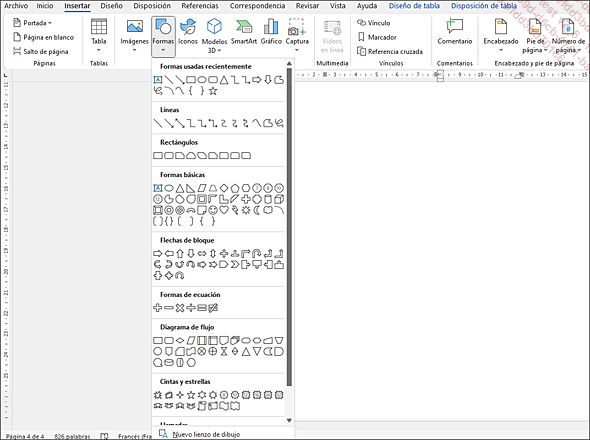
Las formas predefinidas se ordenan por categorías. Las Formas usadas recientemente se sitúan en la categoría correspondiente al principio de la lista.
Haga clic en la forma que desee insertar.
Haga clic y arrastre para dibujar la forma.
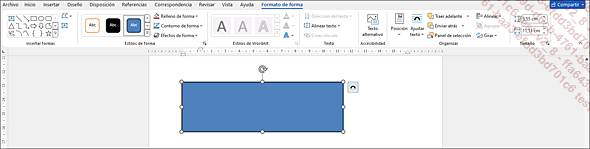
Al soltar el botón del ratón, la forma aparece seleccionada en el documento y la pestaña contextual Formato de forma está seleccionada en la cinta de opciones.
 en la parte superior derecha del objeto seleccionado.
Este icono contiene opciones que le permiten modificar rápidamente
la forma en la que el texto debe estar repartido alrededor del objeto; encontrará más
detalles en el título Colocar un objeto en la página
en el capítulo Gestión de objetos.
en la parte superior derecha del objeto seleccionado.
Este icono contiene opciones que le permiten modificar rápidamente
la forma en la que el texto debe estar repartido alrededor del objeto; encontrará más
detalles en el título Colocar un objeto en la página
en el capítulo Gestión de objetos.Puede dibujar objetos en un lienzo de dibujo. De este modo, los objetos contenidos en el lienzo podrán ser administrados de forma conjunta y sus alineaciones y/o espacios podrán ser determinados...
Insertar un icono
Microsoft ofrece una biblioteca compuesta por alrededor de 500 iconos que puede insertar en sus documentos. Estos iconos tienen formato SVG (Scalable Vector Graphics), lo que permite redimensionarlos, modificar su color y girarlos sin que pierdan calidad.
Pulse en el lugar del documento en el que desee insertar los iconos.
Acceda a la pestaña Insertar y pulse en el botón Iconos, situado en el grupo Ilustraciones.
Se abre una ventana.
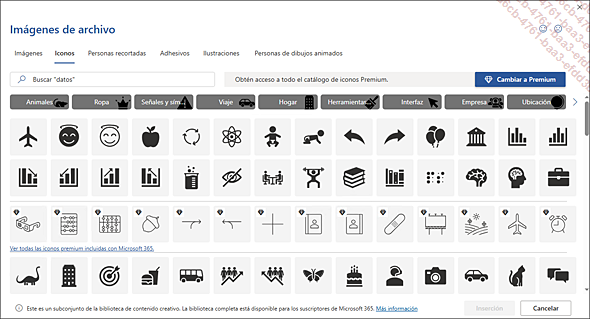
Utilice la barra de desplazamiento vertical para ver los iconos o escoja una categoría en el panel izquierdo.
Pulse en el icono o los iconos que desee insertar.
A continuación, pulse en Inserción.
Para cambiar el tamaño, el color o hacer girar un icono, consulte el capítulo Gestión de objetos.
Crear un cuadro de texto
Un cuadro de texto permite colocar un texto en cualquier parte de la página o colocar párrafos uno al lado de otro.
En la pestaña Insertar,
haga clic en el botón Cuadro de texto que
se muestra en el grupo Texto y
luego en la opción Dibujar cuadro de texto;
si un cuadro de texto está ya seleccionado, puede hacer
clic en la herramienta Dibujar cuadro de texto  que se muestra en el grupo Insertar formas, de la pestaña
contextual Formato de forma.
que se muestra en el grupo Insertar formas, de la pestaña
contextual Formato de forma.
 .
.Haga clic y arrastre para dibujar el cuadro de texto.
El cursor parpadea en el interior del cuadro de texto.
Escriba el texto como si se tratara de un texto normal.
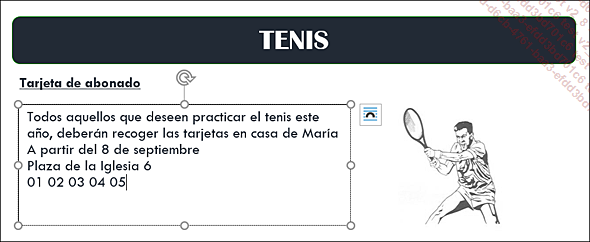
Haga clic fuera del cuadro de texto para finalizar la introducción de texto.
También puede insertar un cuadro de texto predefinido y formateado. Para ello, en la pestaña Insertar, haga clic en el botón Cuadro de texto del grupo Texto y, entre los cuadros de texto que se proponen, haga clic en el que prefiera para insertarlo en el documento. A continuación, solo será necesario que reemplace el texto de esta zona por el nuevo texto.
Para descargar un cuadro de texto desde Office.com, también puede señalar la opción Más cuadros de texto de Office.com del botón Cuadro de texto y, de entre los cuadros de texto que se proponen, haga clic...
Crear un vínculo entre dos cuadros de texto
Esta operación permite transferir texto de un cuadro de texto demasiado lleno a otro cuadro de texto.
Cree el primer cuadro de texto y escriba el contenido.
Cree el segundo cuadro de texto sin introducir texto alguno.
Seleccione el primer cuadro de texto.
En la pestaña contextual Formato de forma, pulse el botón Crear vínculo, situado en el
grupo Texto: el puntero del ratón
se convierte en  .
.
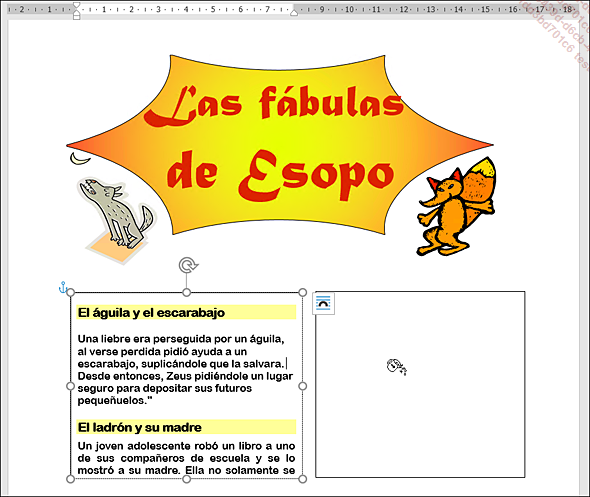
Haga clic en el cuadro de texto vacío.
Inmediatamente, el "excedente" del primer cuadro de texto se "vierte" en el segundo.
Para anular el vínculo entre dos cuadros de texto, seleccione el primer cuadro de texto y, a continuación, en la pestaña contextual Formato de forma, pulse el botón Romper vínculo del grupo Texto.
Crear un objeto WordArt
Se trata de aplicar efectos tipográficos concretos a un texto. Ejemplo:

Sitúe el punto de inserción en el lugar donde desea insertar el objeto WordArt.
En la pestaña Insertar,
pulse el botón WordArt  del grupo Texto.
Seleccione el efecto de texto deseado.
El objeto WordArt aparece en el documento y la pestaña contextual Formato de forma queda seleccionada en la cinta de opciones.
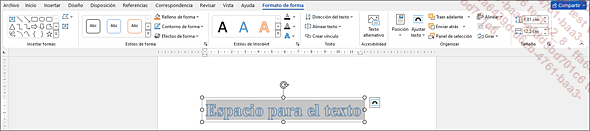
Escriba el texto utilizando la tecla Intro para cambiar de línea: el texto que se escribe reemplaza la anotación Espacio para el texto.
Cuando haya terminado de escribir el texto, haga clic fuera del objeto de WordArt.
Es posible convertir un texto existente en objeto WordArt: en la pestaña Insertar, seleccione el texto en cuestión, haga clic en el botón WordArt del grupo Texto y luego haga clic en el estilo de texto que prefiera.
Modificar un objeto WordArt
Seleccione el objeto WordArt en cuestión haciendo clic en su borde.
Haga clic, si fuese necesario, en la pestaña contextual Formato de forma.
Para modificar el texto del objeto WordArt, haga clic directamente en el lugar que prefiera del texto del objeto y haga los cambios que desee.
Para cambiar el formato de los caracteres (fuente, tamaño, color, etc.) seleccione el objeto WordArt si el cambio debe implicar a todo el texto o, si solo desea dar formato a una parte del texto, selecciónelo con un clic de arrastre. Proceda a continuación como lo haría con cualquier otro texto (véase el capítulo Caracteres).
Para cambiar la Dirección del texto, haga clic en el botón correspondiente del grupo Texto y luego haga clic en la opción adecuada al cambio que prefiera.
Para cambiar la alineación vertical del texto, en la pestaña contextual Formato de forma, haga clic en el botón Alinear texto del grupo Texto y luego haga clic en la opción correspondiente a la alineación que prefiera.
Para cambiar el estilo aplicado al objeto WordArt,
haga clic en el botón Estilos rápidos del grupo Estilos de WordArt y
haga clic en el estilo que prefiera.
del grupo Estilos de WordArt y
haga clic en el estilo que prefiera.
Para aplicar un efecto al texto del objeto
WordArt, haga clic en la herramienta Efectos de texto del grupo Estilos de WordArt,
señale la opción...
del grupo Estilos de WordArt,
señale la opción...