 Ediciones ENI Editorial | líder en informática
Imágenes
Buscar e insertar una imagen en línea
Puede insertar imágenes a partir de un sitio de Internet.
Sitúe el punto de inserción en el punto de su documento donde la imagen debe ser insertada.
En la pestaña Insertar, haga clic en el botón Imágenes y luego haga clic en Imágenes en línea que se encuentra en el grupo Ilustraciones.
Se abre la ventana En línea Imágenes:
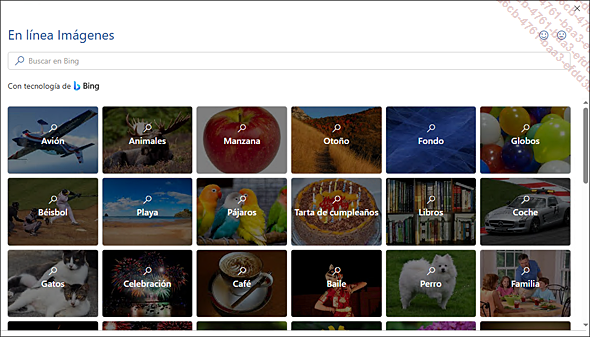
Para acceder a las imágenes de una de las categorías propuestas (Avión, Animales, Manzana, etc.), pulse en la viñeta correspondiente.
Para buscar una imagen en la web utilizando el motor de búsqueda Bing, haga clic en el campo Buscar en Bing. Escriba la palabra o las palabras clave que le permitan encontrar la imagen y pulse la tecla Intro para iniciar la búsqueda.
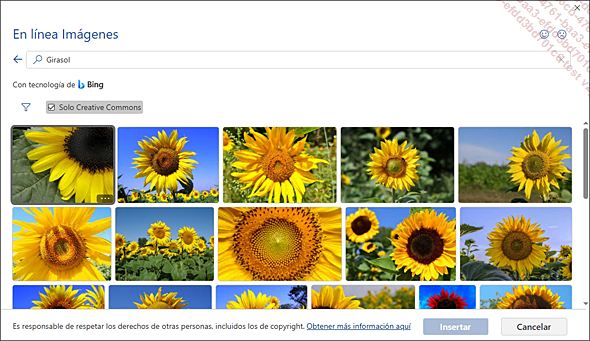
En el ejemplo que se expone, se visualiza una búsqueda en la web de la palabra "girasol". El motor de búsqueda de Bing muestra por defecto las imágenes correspondientes a las palabras clave que cuentan con licencia Creative Commons, lo que significa que pueden ser utilizadas bajo ciertas condiciones definidas por su autor.
Para ver todas las imágenes sin tener en cuenta la licencia de uso, deseleccione la opción Solo Creative Commons.
Para filtrar los resultados, haga clic en la
herramienta Filtro  y escoja los criterios que desee....
Insertar una imagen a partir de un archivo
Sitúe el punto de inserción en el lugar donde desea insertar la imagen.
En la pestaña Insertar, pulse el botón Imágenes del grupo Ilustraciones y después seleccione Este dispositivo.
Esta opción permite buscar una imagen en el disco duro del ordenador y también en el espacio de almacenamiento OneDrive que se muestra en el panel de navegación de la izquierda.
Seleccione la carpeta en la que se encuentra la imagen que desea insertar y seleccione el archivo de la imagen.
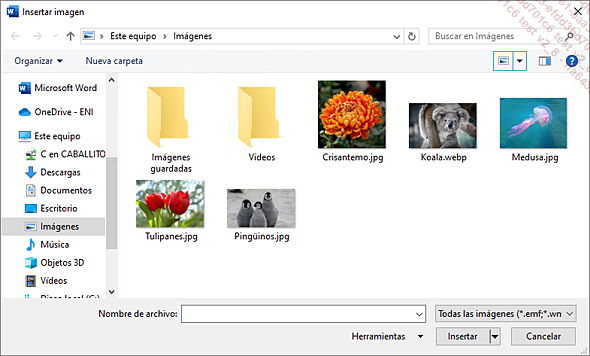
Abra la lista asociada al botón Insertar y, según la forma en la que se debe insertar la imagen en el documento, haga clic en una de las opciones siguientes:
Insertar: para incorporar la imagen al documento: el tamaño del documento se ve aumentado por el tamaño de archivo de la imagen. No existe ningún vínculo entre la imagen original y la imagen incorporada.
Vincular al archivo: para insertar la imagen en el documento y establecer un vínculo entre esta imagen y la original. En este caso, aunque la imagen aparezca en el documento, éste no contiene la imagen sino un vínculo que indica la ubicación de la imagen. Por esto, si cambia el nombre, elimina o mueve el archivo de imagen, el vínculo se rompe y, en la siguiente apertura de la aplicación Word, en el lugar de la imagen aparecerá un mensaje...
Insertar una captura de pantalla
Le resultará muy sencillo insertar en el documento una captura de pantalla con la representación del conjunto o de una parte de las ventanas abiertas.
Sitúe el cursor en el punto donde desea insertar la captura de pantalla, y luego haga clic en la pestaña Insertar.
Para capturar una ventana en su conjunto, haga clic en el botón Captura del grupo Ilustraciones.
Se muestra en pantalla el área Ventanas disponibles con las miniaturas de cada una de las ventanas abiertas.
Haga clic en la miniatura correspondiente a la captura de pantalla que desea insertar en el documento.
Para capturar una parte de una ventana, empiece por activar la ventana en cuestión haciendo clic en el botón correspondiente en la barra de tareas.
Visualice de nuevo el documento en el que desea insertar la captura de pantalla.
Haga clic en el botón Captura del grupo Ilustraciones, y luego en la opción Recorte de pantalla.
Haga clic y arrastre para seleccionar la zona de la pantalla que desea capturar.
En el punto donde se había situado el cursor, aparece la captura de pantalla cuando se suelta el botón del ratón.
Si lo desea, modifique la captura de pantalla como lo haría con cualquier imagen, utilizando las herramientas disponibles en la pestaña contextual Formato de imagen.
Cambiar el tamaño de una imagen insertada
Haga clic en la imagen insertada para seleccionarla.
Alrededor de la imagen aparecen controladores de selección (círculos blancos) y la pestaña contextual Formato de imagen está seleccionada en la cinta de opciones.
Para modificar las dimensiones de una imagen deformándola, arrastre uno de los controladores laterales. Para cambiar el tamaño de la imagen conservando las proporciones originales, arrastre uno de los controladores de ángulo.
Para modificar el tamaño de los dos lados opuestos de forma idéntica, arrastre el controlador de tamaño central de uno de los dos lados y mantenga pulsada la tecla Ctrl.
Esta manipulación y la siguiente no funcionan si el ajuste de la imagen es En línea con el texto.
Para modificar los cuatro lados a la vez, arrastre un controlador de tamaño de algún ángulo y mantenga pulsada la tecla Ctrl.
 - pestaña Tamaño.
Del mismo modo que para una imagen, puede cambiar el tamaño del marco de un vídeo.
Modificar el brillo, el contraste, la nitidez y los colores de una imagen
Seleccione la imagen correspondiente y, si fuese necesario, pulse la pestaña contextual Formato de imagen.
Para modificar la nitidez, el brillo y el contraste de la imagen, haga clic en el botón Correcciones del grupo Ajustar y luego en la viñeta correspondiente al efecto que prefiera.
Para modificar los colores de una imagen, haga clic en el botón Color del grupo Ajustar y luego en la viñeta correspondiente a los colores que desea aplicar a la imagen.
Al señalar una opción de nitidez, brillo, contraste o color, se muestra una vista previa del efecto en la imagen seleccionada en el documento.
- icono Imagen  ).
).Para anular el cambio de color aplicado a la imagen seleccionada, haga clic en el botón Color (pestaña Formato de imagen - grupo Ajustar) y en la primera viñeta de la categoría Volver a colorear.
Del mismo modo que para una imagen, puede modificar el brillo, el contraste, la nitidez y el color de un vídeo.
Aplicar un estilo y/o un efecto a una imagen
Seleccione la imagen correspondiente y, si fuera necesario, pulse la pestaña contextual Formato de imagen.
Para aplicar un estilo a la imagen, pulse el
botón Estilos rápidos  de la galería de estilos del grupo Estilos de imagen: con la galería
abierta se pueden ver más estilos al mismo tiempo. Sin
embargo, también puede utilizar la barra de desplazamiento vertical
para ver los diferentes estilos.
de la galería de estilos del grupo Estilos de imagen: con la galería
abierta se pueden ver más estilos al mismo tiempo. Sin
embargo, también puede utilizar la barra de desplazamiento vertical
para ver los diferentes estilos.
Si no tiene claro el estilo que desea aplicar a la imagen, sitúe el puntero en los diferentes estilos que se ofrecen para ver su efecto en la imagen seleccionada.
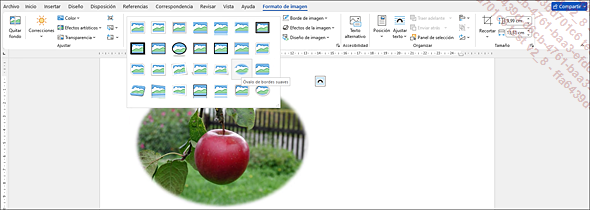
Una vez elegido, haga clic en el estilo que desea aplicar a la imagen.
Para aplicar un efecto a la imagen, pulse el botón Efectos de la imagen del grupo Estilos de imagen y pulse en la opción correspondiente al tipo de efecto que se desea aplicar.
Se pueden aplicar varios efectos a una misma imagen.
- icono Efectos  ) utilizando las opciones de
las categorías Sombra, Reflejo, Iluminado, Bordes suaves, Formato 3D, Giro 3D y Efectos artísticos.
En los títulos correspondientes del capítulo Caracteres
obtendrá más información relativa...
) utilizando las opciones de
las categorías Sombra, Reflejo, Iluminado, Bordes suaves, Formato 3D, Giro 3D y Efectos artísticos.
En los títulos correspondientes del capítulo Caracteres
obtendrá más información relativa...Aplicar un efecto artístico a una imagen
Puede aplicar un efecto artístico a una imagen para que parezca un dibujo o un boceto.
Seleccione la imagen a la que desea aplicar el efecto artístico.
En la pestaña contextual Formato de imagen, haga clic en el botón Efectos artísticos del grupo Ajustar.
Si no tiene claro el efecto que desea aplicar, sitúe el puntero en los diferentes efectos que se ofrecen para ver su resultado en la imagen seleccionada.
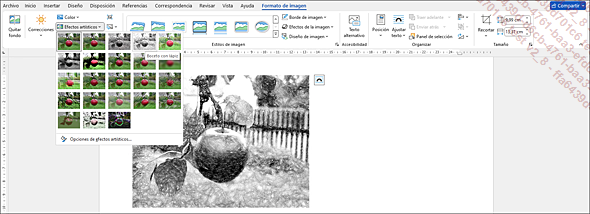
Cuando haya elegido, haga clic en el efecto artístico que desea aplicar.
Para anular el efecto artístico aplicado a una imagen, selecciónela, haga clic en el botón Efectos artísticos de la pestaña contextual Formato de imagen y luego haga clic en la primera viñeta.
- icono ).Del mismo modo que para una imagen, puede aplicar un efecto artístico a un vídeo.
Eliminar el formato aplicado a una imagen
Todas las modificaciones de formato efectuadas a una imagen (estilo, efecto, brillo, etc.) serán eliminadas. En cambio, el recorte y la modificación del tamaño, por no ser consideradas modificaciones de formato, no se anularán.
Seleccione la imagen y, en la pestaña
contextual Formato de imagen,
pulse el botón Restablecer imagen  del grupo Ajustar.
Del mismo modo que para una imagen, puede anular los formatos aplicados a un vídeo.