Ediciones ENI Editorial | líder en informática
PowerPoint (versiones 2024 y Microsoft 365)

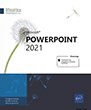
Este manual ofrece una descripción detallada de todas las funciones de Microsoft® PowerPoint. Ha sido redactado con la versión 2024 de PowerPoint e incluye las características específicas de la versión de PowerPoint disponible con una suscripción a Microsoft 365. Está dirigido a cualquier persona que desee descubrir y profundizar en todas sus funciones.
Tras la descripción del nuevo entorno, los distintos modos de visualización y gestión de documentos (abrir y guardar presentaciones y...
Consultar extractos del libro
Extracto de la edición impresa
- Nivel Iniciado a Medio
- Número de páginas 499 páginas
- Publicación enero 2026
- Nivel Iniciado a Medio
- Publicación enero 2026
Este manual ofrece una descripción detallada de todas las funciones de Microsoft® PowerPoint. Ha sido redactado con la versión 2024 de PowerPoint e incluye las características específicas de la versión de PowerPoint disponible con una suscripción a Microsoft 365. Está dirigido a cualquier persona que desee descubrir y profundizar en todas sus funciones.
Tras la descripción del nuevo entorno, los distintos modos de visualización y gestión de documentos (abrir y guardar presentaciones y plantillas, compartir y guardar en OneDrive, administrar el álbum de fotos, imprimir, etc.), aprenderá a crear y modificar los distintos elementos de una presentación: diapositivas, patrones, temas, fondos, secciones, etc.
De este modo, podrá crear el contenido de cada diapositiva introduciendo el texto, el esquema y resaltándolo; a continuación, verá cómo crear, modificar y resaltar todo tipo de objetos: formas automáticas, tablas, imágenes, modelos 3D, sonidos, vídeos, diagramas y gráficos; aprovechará las funciones relacionadas con la edición de vídeo (añadir, recortar, aplicar efectos artísticos, truncar el principio o el final de sus vídeos) y el retoque de imágenes (efectos artísticos, recorte de formas, reflejos, correcciones de color, compresión...).
Podrá realizar su primera presentación de diapositivas e integrar efectos de animación, imágenes en las que se puede hacer clic que representan una o varias diapositivas (zoom de resumen, zoom de diapositiva y zoom de sección), anotaciones... Aprenderá a definir el intervalo de tiempo de proyección de las diapositivas, a añadir transiciones, a grabar la presentación en formato de vídeo para reutilizar la animación en otras presentaciones o compartirla con sus allegados en DailyMotion o Youtube.
Incluye un capítulo dedicado al trabajo colaborativo, en el que se explica detalladamente cómo compartir una presentación almacenada en el espacio OneDrive y cómo trabajar en equipo en una presentación gracias a la coedición. El libro concluye con funciones avanzadas, como la personalización de la cinta de opciones, los intercambios con Excel y Word, y la gestión de la cuenta de usuario.
La última parte está dirigida a los usuarios con una suscripción a Microsoft 365 y una licencia Copilot: verá cómo utilizar la inteligencia artificial de Microsoft para crear o enriquecer una presentación así como las buenas prácticas para redactar prompts eficaces.
Características
- Encuadernación rústica - 17 x 21 cm
- ISBN: 978-2-409-05347-4
- EAN: 9782409053474
- Ref. ENI: OP24POW
Características
- HTML
- ISBN: 978-2-409-05348-1
- EAN: 9782409053481
- Ref. ENI: LNOP24POW
Generalidades
- Iniciar PowerPoint
- Iniciar PowerPoint desde Windows
- Iniciar PowerPoint desde el portal de Microsoft 365
- Salir de PowerPoint
- Descripción de la pantalla de trabajo de PowerPoint 2024
- Ver el menú contextual
- Usar y administrar la cinta de opciones
- Utilizar la cinta de opciones
- Minimizar la cinta de opciones
- Adaptar la cinta para las pantallas táctiles
- Desplazar la barra de herramientas de acceso rápido
- Mostrar u ocultar herramientas de la barra de herramientas de acceso rápido
- Deshacer las últimas operaciones
- Rehacer acciones anuladas anteriormente
- Repetir la última acción
- Utilizar la ayuda
- La ayuda intuitiva
- La pestaña Ayuda
Vista
- Mostrar u ocultar información en pantalla
- Personalizar la barra de estado
- Cambiar el tipo de vista
- La vista Normal
- La vista Esquema
- La vista Clasificador de diapositivas
- La vista Página de notas
- Mostrar la regla y las líneas de la cuadrícula
- Modificar el nivel de zoom
- Ver una presentación en escala de grises o en blanco y negro
- Administrar la vista de las ventanas
- Activar una ventana
- Crear una ventana a partir de la ventana activa
- Organizar la vista de las ventanas
- Optimizar la visualización
Crear una presentación
- Crear una presentación básica
- Crear una presentación basada en una plantilla o en un tema
- Crear una presentación basada en un temaprediseñado
- Crear una presentación basada en una plantillapersonalizada
- Crear una presentación basada en una plantilladescargada
- Crear un álbum de fotografías
- Agregar imágenes al álbum
- Crear una diapositiva de texto en el álbum
- Escoger el formato del álbum
- Administrar las imágenes del álbum
- Crear el álbum de fotografías
- Crear una presentación a partir de una presentación existente
- Crear una presentación a partir de un archivo Esquema
Administrar presentaciones
- Abrir una presentación
- Ventajas del espacio OneDrive
- Administrar la lista de presentaciones y carpetas usadas recientemente
- Guardar una presentación
- Guardar una presentación nueva en PowerPoint2024
- Guardar una presentación nueva en Microsoft365
- Guardar una presentación existente
- Guardar automáticamente una presentacióncon PowerPoint Microsoft 365
- Cerrar una presentación
- Abrir una presentación que no se ha guardado
- Utilizar las versiones guardadas automáticamente
- Acceder a la lista de versiones
- Guardar la versión activa
- Configurar el guardado automático de lasversiones
- Comprobar la compatibilidad de una presentación de PowerPoint con las versiones anteriores
- Abrir las presentaciones de versiones anteriores a PowerPoint 2007
- Trabajar en modo de compatibilidad en PowerPoint
- Convertir una presentación a formato PowerPoint2024 o Microsoft 365
- Abrir las presentaciones OpenOffice (o LibreOffice) Impress en PowerPoint
- Abrir una presentación Impress
- Guardar una presentación Impress en formatoPowerPoint
- Guardar una presentación en formato OpenOffice(o LibreOffice) Impress
- Guardar una presentación en formato PDF o XPS
- Guardar una presentación como plantilla
- Guardar una presentación como esquema
- Proteger una presentación con una contraseña
- Ver y modificar las propiedades de una presentación
- Copiar la ruta de un archivo o de una carpeta
- Enviar una presentación por correo electrónico
Imprimir
- Crear pies de página (impresión en modo Diapositiva)
- Crear encabezado y pie de página (impresión en modo Documento, Páginas de notas o Esquema)
- Modificar la orientación de las páginas al imprimir
- Imprimir una presentación
Diapositivas
- Introducción
- Hacer avanzar las diapositivas
- Crear una diapositiva
- Aplicar un diseño a una o varias diapositivas
- Administrar los marcadores de una diapositiva
- Modificar la orientación y las dimensiones de las diapositivas
- Seleccionar diapositivas
- Eliminar diapositivas
- Copiar y desplazar diapositivas
- Con un clic y arrastrando
- Con el Portapapeles
- Duplicar diapositivas
- Insertar una o varias diapositivas de otra presentación
- Insertar las diapositivas a partir de un archivo Esquema
- Utilizar las secciones
- Añadir una sección
- Cambiar el nombre de una sección
- Eliminar una sección
- Mostrar u ocultar las diapositivas de una sección
- Mover una sección
- Imprimir una sección
Vista Patrón
- Acceder a la vista Patrón
- Descripción de la vista Patrón de diapositivas
- Crear un Patrón de diapositivas y un diseño nuevos
- Agregar un diseño
- Editar un patrón o un diseño
- Administrar los patrones y los diseños
- Administrar los marcadores de posición envista Patrón de diapositivas
- Administrar la protección de los patrones de diapositivas
- Modificar el Patrón de documentos
- Modificar el Patrón de notas
Temas
- Aplicar un tema
- En vista Normal o Clasificador de diapositivas
- En vista Patrón de diapositivas
- Determinar el tema usado de forma predeterminada
- Personalizar los colores de un tema
- Aplicar otra paleta de colores
- Crear una paleta de colores
- Personalizar las fuentes de un tema
- Aplicar otro conjunto de fuentes
- Crear un conjunto de fuentes
- Elegir un conjunto de efectos de un tema
- Guardar un tema
Fondo
- Aplicar un fondo
- En vista Normal o Clasificador de diapositivas
- En vista Patrón de diapositivas
- Ocultar los gráficos de fondo
- Personalizar un fondo
- Aplicar un único color
- Aplicar un degradado
- Aplicar una textura o una imagen
- Aplicar una trama
Introducir texto
- Introducir un título, un subtítulo o un texto sin viñetas
- Introducir un texto con viñetas
- Introducir una página de notas
- Administrar el ajuste automático del texto
- Desplazarse en un marcador de texto
- Seleccionar texto en un marcador
- Modificar texto
- Insertar un carácter especial
- Trabajar en el panel Esquema
- Utilizar la lectura en voz alta
- Añadir la función a la barra deherramientas de acceso rápido
- Hacer leer el texto a una voz sintética
Revisar texto
- Corregir palabras incorrectas
- Revisar la ortografía de una presentación
- Revisar la ortografía en otro idioma
- Traducir texto
- Buscar sinónimos
- Con el menú contextual
- Con el panel Sinónimos
- Buscar un texto
- Buscar y reemplazar un texto
Formato de los caracteres
- Modificar mayúsculas y minúsculas
- Modificar la fuente y el tamaño de los caracteres
- Reemplazar una fuente de caracteres
- Aplicar formato a los caracteres
- Modificar el color de los caracteres
- Modificar los formatos de los caracteres con la minibarra de herramientas
- Modificar el espaciado entre caracteres
- Aplicar un estilo WordArt a los caracteres
- Modificar el relleno de los caracteres
- Modificar el contorno de los caracteres
- Aplicar un efecto especial a los caracteres
- Copiar los formatos de los caracteres
- Anular todos los formatos de los caracteres
Formato de los párrafos
- Administrar las viñetas de los párrafos
- Modificar las viñetas de los párrafos
- Personalizar las viñetas de los párrafos
- Insertar una imagen como viñeta
- Numerar párrafos
- Modificar el interlineado de los párrafos
- Modificar el espaciado entre los párrafos
- Modificar la alineación horizontal de los párrafos
- Modificar las sangrías de párrafo
- Administrar los tabuladores
Disposición del texto
- Modificar la alineación vertical del texto
- Modificar la dirección de un texto
- Presentar el texto en columnas
Formas automáticas
- Dibujar una forma automática
- Insertar un icono
- Dibujar una curva o una forma libre
- Realizar un dibujo a mano alzada
- Redibujar una forma
- Sustituir una forma por otra
- Modificar los puntos de una forma
- Modificar los segmentos de una forma
- Dibujar conectores
- Dibujar un botón de acción
Objetos de texto
- Dibujar un cuadro de texto
- Insertar objetos WordArt
- Modificar el formato de un cuadro de texto
- Ajustar un cuadro de texto al contenido
- Modificar la alineación horizontal y verticaldel texto
- Modificar los márgenes de un cuadro de texto
- Modificar la forma de un cuadro de texto
Tablas
- Insertar una tabla
- Dibujar una tabla
- Seleccionar dentro de una tabla
- Insertar y eliminar filas y columnas
- Combinar celdas
- Dividir celdas
- Cambiar el tamaño de una tabla
- Modificar el alto de las filas y el ancho de las columnas
- Cambiar el tamaño de una sola columna o fila
- Cambiar el tamaño de varias filas o columnas
- Uniformizar el alto de las filas o el ancho de lascolumnas
- Modificar la alineación de las celdas
- Modificar la orientación del contenido de las celdas
- Modificar el estilo rápido de una tabla
- Modificar las opciones de un estilo rápido de tabla
- Modificar el relleno de las celdas
- Aplicar un fondo a la tabla
- Aplicar bordes a las celdas
- Aplicar un efecto especial a las celdas
- Eliminar una tabla
Imágenes
- Insertar un archivo de imagen
- Buscar e insertar una imagen en línea
- Buscar e insertar una imagen desde contenido Premium
- Insertar y modificar un modelo 3D
- Desde un archivo
- Desde la biblioteca en línea
- Editar un modelo 3D
- Insertar y modificar un modelo 3D animado
- Gestionar la animación de un modelo 3D
- Seleccionar una animación para un modelo3D
- Insertar una captura de pantalla
- Insertar una ventana completa
- Insertar una parte de una ventana
- Modificar el contorno de una imagen
- Aplicar un estilo rápido a una imagen
- Aplicar un efecto especial a una imagen
- Aplicar un efecto artístico a una imagen
- Modificar la forma de una imagen
- Ajustar una imagen a la forma o rellenarla
- Difuminar los bordes de una imagen
- Hacer que uno de los colores de la imagen sea transparente
- Modificar el brillo, el contraste y la nitidez de una imagen
- Modificar los colores de una imagen
- Modificar la transparencia de una imagen
- Modificar la saturación y el tono de los colores
- Recortar una imagen
- Manualmente
- Definir las dimensiones exactas
- Ajustar a las dimensiones utilizadas habitualmente
- Retocar una imagen
- Volver a la imagen inicial
- Comprimir imágenes
- Desactivar la compresión de imágenes
- Definir la resolución de las imágenes
- Convertir uno o varios objetos en imagen
- Convertir una o varias diapositivas en imagen
Multimedia
- Insertar un archivo de vídeo
- Insertar un vídeo en línea
- Insertar un vínculo a un vídeo en línea
- Buscar e insertar un vídeo desde contenido Premium
- Grabar un vídeo con los movimientos en pantalla
- Reproducir un vídeo
- Modificar el tamaño del marco de un vídeo
- Manualmente
- De forma precisa
- Modificar el contorno del marco de un vídeo
- Modificar la forma del marco de un vídeo
- Recortar el marco de un vídeo
- Aplicar un estilo a un vídeo
- Aplicar un efecto especial a un vídeo
- Modificar el color de un vídeo
- Modificar el brillo y el contraste de un vídeo
- Modificar la imagen de un vídeo
- Modificar las características de reproducción de un objeto de vídeo
- Subtitular un vídeo
- Crear el archivo de los subtítulos
- Añadir subtítulos a un vídeo
- Reproducir un vídeo que contiene subtítulos
- Eliminar los subtítulos de un vídeo
- Insertar un archivo de audio
- Grabar un sonido
- Modificar las características de reproducción de un objeto de sonido
- Mostrar u ocultar los controles de reproducción de un clip de audio o vídeo
- Recortar un clip de audio o de vídeo
- Agregar o eliminar marcadores
- Agregar marcadores
- Eliminar marcadores
- Comprimir un clip de audio o de vídeo
- Comprobar y optimizar la compatibilidad de un archivo multimedia
Diagramas
- Insertar un diagrama
- Administrar las viñetas en una forma
- Administrar las formas de un diagrama
- Modificar la presentación general de un diagrama
- Convertir un cuadro de texto o imágenes en diagrama
- Convertir un cuadro de texto
- Convertir imágenes en diagrama SmartArt
- Convertir un diagrama en texto o en forma
Gráficos
- Insertar un gráfico
- Modificar los datos de un gráfico
- Cambiar el rango de datos del gráfico
- Realizar desplazamientos y selecciones en la hojade cálculo
- Introducir datos
- Borrar datos
- Modificar el ancho de las columnas
- Insertar filas y columnas
- Eliminar filas y columnas
- Invertir los datos de un gráfico
- Seleccionar los elementos de un gráfico
- Modificar el tipo de gráfico y el tipo de serie
- Aplicar un diseño predeterminado al gráfico
- Ver y ocultar los elementos del gráfico
- Modificar el contenido de un cuadro de texto modificable
- Modificar el eje de abscisas
- Modificar el eje de ordenadas
- Modificar las etiquetas de datos
- Aplicar un estilo al gráfico
- Modificar la orientación del texto en un elemento de gráfico
- Modificar la superposición y el intervalo de las barras de un gráfico de barras
- Modificar un gráfico sectorial
- Separar una parte o todas las partes de un gráficocircular
- Hacer rotar un gráfico circular
Gestión de objetos
- Introducción
- Seleccionar objetos
- Seleccionar un objeto
- Seleccionar varios objetos
- Anular selección de objetos
- Utilizar el panel Selección
- Seleccionar objetos
- Cambiar el nombre a un objeto
- Reordenar la lista de objetos
- Ocultar o mostrar objetos en la diapositiva
- Eliminar objetos
- Desplazar objetos
- Dentro de una diapositiva
- De una diapositiva a otra
- Copiar objetos
- Dentro de una diapositiva
- De una diapositiva a otra
- Duplicar objetos
- Cambiar el tamaño de los objetos
- Cambiar el tamaño a ojo
- Cambiar el tamaño con exactitud
- Definir el tamaño modificando la escala
- Ubicar los objetos con exactitud
- Ubicar objetos en la cuadrícula
- Usar las guías inteligentes
- Mostrar y utilizar las guías de dibujo
- Alinear objetos
- Distribuir objetos
- Girar un objeto
- Girar el objeto a ojo
- Modificar la orientación de un objeto
- Girar el objeto con precisión
- Modificar el orden de superposición de los objetos
- Agrupar y desagrupar objetos
- Agrupar objetos
- Modificar uno de los objetos del grupo
- Desagrupar los objetos de un grupo
- Reagrupar los objetos de un grupo desagrupado
- Combinar y fusionar formas
- Unir formas
- Combinar formas
- Fragmentar formas
- Crear una forma a partir de la intersecciónde formas
- Restarle una forma a otra
- Definir las acciones vinculadas a objetos
Presentación de objetos
- Introducción
- Aplicar un estilo rápido a un objeto
- Modificar el relleno de un objeto
- Modificar los bordes de un objeto
- Aplicar un efecto especial a un objeto
- Aplicar y personalizar un efecto de sombra
- Aplicar y personalizar un efecto de iluminado
- Personalizar un efecto 3D
- Girar un efecto 3D
- Personalizar el formato de un efecto 3D
- Modificar los extremos de una línea
- Cambiar el formato de los objetos con la mini barra de herramientas
- Copiar el formato de un objeto
Presentación con diapositivas
- Iniciar la presentación con diapositivas
- Utilizar la vista Lectura
- Ocultar diapositivas para la presentación
- Hacer que las animaciones y las diapositivas avancen
- Aclarar y oscurecer una diapositiva durante la presentación con diapositivas
- Utilizar la lupa
- Ocultar y mostrar el puntero del ratón durante la presentación con diapositivas
- Utilizar el puntero láser
- Crear notas manuscritas durante la presentación con diapositivas
- Elegir la pluma y el color de la tinta
- Insertar anotaciones manuscritas
- Borrar anotaciones manuscritas
- Mostrar u ocultar las anotaciones manuscritas
- Guardar las anotaciones manuscritas
- Descripción de la vista Moderador
- Activar la vista Moderador
- Iniciar la proyección en dos monitores
Animaciones
- Introducción
- Aplicar un efecto de animación
- Elegir una opción de efecto
- En un marcador de texto
- En un diagrama
- En un gráfico
- Crear una trayectoria personalizada
- Agregar un efecto de animación adicional
- Cambiar un efecto de animación por otro
- Obtener una vista previa de las animaciones
- Mostrar el Panel de animación
- Seleccionar uno o varios efectos de animación
- Eliminar uno o varios efectos de animación
- Modificar el orden de los efectos de animación
- Modificar el arranque de un efecto de animación
- Automatizar el inicio
- Iniciar la animación con un clic en un objetoconcreto
- Iniciar la animación con un marcador
- Establecer los intervalos de un efecto de animación
- Primer método
- Segundo método
- Repetir un efecto de animación
- Asociar un sonido a un efecto de animación
- Modificar el color u ocultar un objeto después de la animación
- Personalizar los efectos de animación en objetos que contienen texto
- Personalizar los efectos de animación en objetos de audio o vídeo
- Copiar los efectos de animación de un objeto a otro
Vínculos en la presentación
- Insertar la imagen interactiva de una o varias diapositivas
- Vista general de resumen
- Vista general de diapositiva
- Vista general de sección
- Modificar la imagen de vista previa de una vista general
- Modificar el aspecto de una imagen interactiva
- Definir las opciones de la vista general para la presentación
- Crear un hipervínculo
- Crear un vínculo a un nuevo archivo
- Crear un vínculo a un archivo existente oa una página web
- Crear un vínculo a una ubicaciónespecífica de la presentación activa
- Crear un vínculo a una direcciónde correo electrónico
- Activar un hipervínculo
- Modificar y eliminar un hipervínculo
- Modificar un hipervínculo
- Eliminar un hipervínculo
Personalizar y exportar una presentación
- Configurar la presentación con diapositivas
- Crear, proyectar e imprimir una presentación con diapositivas personalizada
- Crear una presentación con diapositivas personalizada
- Proyectar una presentación personalizada
- Imprimir una presentación personalizada
- Definir el intervalo de la presentación con diapositivas
- Guardar los intervalos durante el ensayo de la presentacióncon diapositivas
- Determinar los intervalos manualmente
- Aplicar un efecto de transición visual a las diapositivas
- Utilizar el efecto de transición Transformación
- Ejemplos de efectos para objetos
- Ejemplos de efectos para palabras o caracteres
- Aplicar un efecto de transición sonora a las diapositivas
- Crear un vídeo grabando la presentación con diapositivas
- Insertar una miniatura de vídeo en las diapositivas
- Grabar el vídeo de la presentación
- Exportar el vídeo grabado
- Definir los parámetros de exportación
- Empaquetar una presentación
Trabajo en grupo
- Introducción
- Compartir una presentación en PowerPoint 2024
- Enviar un enlace para compartir
- Copiar vinculo
- Enviar una copia
- Compartir una presentación en PowerPoint Microsoft 365
- Enviar un vínculo para compartir
- Copiar vínculo
- Administrar el acceso a una presentación compartida
- Modificar el acceso de una persona determinada
- Modificar el acceso a una presentación compartidacon cualquier persona
- Coeditar una presentación
- Añadir comentarios
- Crear comentarios
- Mostrar u ocultar las marcas de comentario
- Ver un comentario concreto
- Ver todos los comentarios uno a uno
- Modificar un comentario
- Mover un comentario
- Eliminar uno o varios comentarios
- Responder a un comentario
- Marcar una presentación como final
- Comparar presentaciones
- Aceptar o rechazar las modificaciones
Otras aplicaciones
- Importar datos de Microsoft Excel o Word
- Copiar sin vínculo
- Copiar con vínculo
- Copiar como hipervínculo
- Insertar un objeto de otra aplicación
- Crear un nuevo objeto
- Insertar un objeto existente
- Exportar una presentación a Microsoft Word
Personalizar la interfaz de PowerPoint
- Personalizar la barra de herramientas de acceso rápido
- Agregar un comando
- Quitar un comando
- Cambiar el orden de los comandos
- Personalizar la cinta de opciones
- Crear y eliminar un grupo
- Crear y eliminar una pestaña
- Agregar y quitar un comando
- Cambiar el nombre a una pestaña, un grupoo un comando
- Mostrar y ocultar pestañas
- Mover una pestaña, un grupo o un comando
- Exportar e importar la cinta de opciones y la barra de herramientas de acceso rápido
- Restablecer los parámetros predeterminados de la cinta de opciones y de la barra de herramientas de acceso rápido
Administración de cuentas
- Información general sobre las cuentas de usuario
- Agregar una cuenta o iniciar sesión
- Activar una cuenta
- Modificar el fondo y el tema de Office
- Añadir o eliminar un servicio
- Administrar las actualizaciones de los programas de Office
Copilot en PowerPoint Microsoft 365
- Definiciones
- Modalidades de suscripción
- ¿Para qué sirve Copilot en PowerPoint?
- Limitaciones
- Abrir Copilot en PowerPoint
- Referirse a otro elemento
- Crear una presentación con Copilot
- Crear el contenido de una nueva presentación
- Explotar la trama generada
- Reemplazar todo el contenido de una presentaciónexistente
- Aprovechar las respuestas del panel Copilot
- Mejorar una presentación
- Agregar una diapositiva
- Añadir una imagen
- Editar el texto de una diapositiva
- Usar las sugerencias propuestas por Copilot
- Sugerencias espontáneas
- Usar la galería de prompts de Copilot
- Organizar una presentación
- Resumir o extraer información
- Resumir una presentación
- Utilizar las respuestas de Copilot
- Utilizar las referencias
- Obtener información sobre la presentación
- Sugerir ideas
Redactar prompts eficaces
- Adoptar buenos hábitos
- Adaptar los prompts a sus necesidades
- Estructurar sus prompts
Métodos abreviados de teclado
- Métodos abreviados de teclado
- Aplicación
- Administrar presentaciones
- Vista Patrón de diapositivas
- Imprimir
- Avance de las diapositivas
- Desplazar el punto de inserción a un marcador
- Introducir texto
- Introducir texto en el panel Esquema
- Eliminar
- Revisar texto
- Formato de los caracteres
- Formato de los párrafos
- Tabla
- Objetos
- Copiar
- Presentación con diapositivas