 Ediciones ENI Editorial | líder en informática
Modificar
Buscar texto
Buscar texto por su contenido
Sitúe el punto de inserción en el lugar en el que deberá empezar la búsqueda o seleccione el texto en cuestión.
En la pestaña Inicio, abra la lista del botón Buscar que se encuentra en el grupo Edición y luego haga clic en la opción Búsqueda avanzada.
Escriba el texto que desee Buscar en la casilla correspondiente.
En la casilla Buscar se pueden introducir hasta 255 caracteres.
Si fuese necesario, pulse el botón Más para determinar cómo debe efectuarse la búsqueda. Active la opción:
Coincidir mayúsculas y minúsculas: para encontrar la palabra buscada con la combinación exacta de mayúsculas y minúsculas introducida en la casilla Buscar. Por ejemplo, para el texto "caro", si no está activada la opción Coincidir mayúsculas y minúsculas, Word encuentra "caro", pero también "Caro" y "CARO"; si la opción Coincidir mayúsculas y minúsculas está activada, solo encontrará la palabra "caro".
Solo palabras completas: si los textos buscados son palabras completas. Por ejemplo, si no está activada la opción Solo palabras completas, Word encuentra "caro" pero también "caros", "carolingio" o "carota", mientras que si la opción Solo palabras completas está activada Word solo encuentra la palabra "caro".
Usar caracteres comodín: para buscar texto (casilla Buscar) que albergue caracteres comodín, caracteres especiales u operadores de búsqueda especiales. Si no está activada la opción Usar caracteres comodín y la casilla Buscar contiene caracteres comodín, Word considera que dichos caracteres son un texto sin formato.
Prefijo: si los textos buscados constituyen el prefijo de una palabra. Por ejemplo...
Reemplazar un texto por otro
Sitúe el punto de inserción en el lugar en el que deberá empezar la búsqueda o seleccione el texto correspondiente.
En la pestaña Inicio, pulse el botón Reemplazar del grupo Edición o utilice el método abreviado Ctrl L.
Escriba el texto que desea Buscar en la correspondiente casilla: elimine, si es necesario, los criterios de búsqueda anteriores.
Acceda a la casilla Reemplazar con, elimine el texto que pueda haber e introduzca el nuevo texto.
Si fuese necesario, pulse el botón Más y determine cómo debe efectuarse la sustitución (véase Buscar texto).

La opción Solo palabras completas se utiliza de la misma forma que a la hora de buscar un texto por su contenido.
La opción Coincidir mayúsculas y minúsculas cumple una función muy importante en este caso. Por ejemplo, cuando se pide reemplazar BA por Badajoz y la opción está activa, Word buscará únicamente "BA" y lo reemplazará solo por "Badajoz". Sin embargo, si la opción no está activa, cuando Word encuentre "BA" lo reemplazará por "BADAJOZ" y cuando encuentre "Ba" o "ba" los reemplazará por "Badajoz".
Pulse el botón Buscar siguiente para iniciar la búsqueda.
Word selecciona...
Realizar divisiones de palabras
La división de palabras se efectúa con un guion. Esta división permite atenuar las irregularidades de los márgenes o, con una alineación justificada, reducir los espacios entre las palabras.
Definir las opciones de división de palabras
En la pestaña Disposición, pulse el botón Guiones y haga clic en la opción Opciones de guiones.
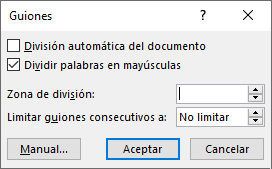
Indique las opciones de división de palabras:
Dividir palabras en mayúsculas: cuando está desactivado, Word no divide las palabras que contienen mayúsculas.
Limitar guiones consecutivos a: permite especificar el número máximo de divisiones de palabras que se pueden introducir unas debajo de otras. En castellano, suelen permitirse tres divisiones.
Si el espacio disponible en una línea es superior al valor de la zona de división (0,75 cm como valor predeterminado) permite cortar la primera palabra de la línea siguiente.
Pulse el botón Aceptar.
Activar la división automática de palabras
Word lleva a cabo las divisiones sin pedir confirmación. Si a continuación el usuario agrega texto al documento, las palabras serán divididas automáticamente mientras se escriben.
Modifique si es necesario las opciones de guiones (véase apartado anterior).
Sitúe el punto de inserción al principio...
Revisar la ortografía/la gramática de un documento
Si debe revisar todo el texto, sitúe el punto de inserción al principio del documento; si solo debe revisar una parte del texto, selecciónela.
Si no se efectúa ninguna selección, Word comprueba todo el documento, incluidos los encabezados, pies de página, etc.
En la pestaña Revisar, pulse el botón Ortografía y gramática del grupo Revisión o pulse la tecla F7.
El panel Revisión se abre a la derecha de la ventana y muestra el primer error que Word encuentra; este error queda seleccionado en el documento.
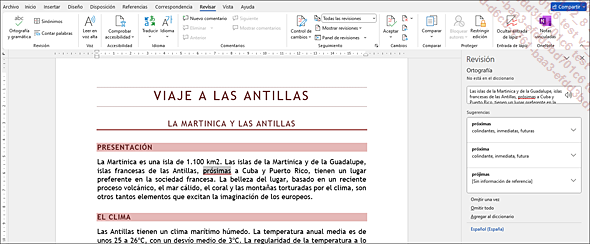
En el caso de los errores ortográficos, Word resalta las palabras por tres razones principales: desconoce la palabra (no existe en el diccionario), la palabra está repetida (ejemplo: de de camino...), la palabra está escrita con un uso no habitual de las mayúsculas (ejemplo: FUEgo).
Si Word encuentra un error gramatical o una palabra mal utilizada, se detiene.
La revisión ortográfica se basa en dos diccionarios principales (los de Word: Roaming-Custom.dic y CUSTOM.DIC) y tantos diccionarios personales como el usuario desee.
 situado en el campo de texto del panel inicia
la lectura en voz alta del texto.
situado en el campo de texto del panel inicia
la lectura en voz alta del texto.Para cambiar el idioma, en la pestaña Revisión, haga clic en Idioma, y seleccione la opción Establecer idioma...
Traducir un texto
El servicio en línea Microsoft Translator permite traducir parte del texto o el documento completo al idioma de su elección. Para utilizar este servicio de traducción, asegúrese de que la conexión Internet está activa.
Traducir una parte del texto
Si el texto que desea traducir ya está escrito en el documento, selecciónelo.
En la pestaña Revisar, haga clic en el botón Traducir del grupo Idioma y pulse en la opción Traducir selección.
A la derecha de la ventana se abre el panel Traductor con la pestaña Selección activa. El texto seleccionado aparece en el campo Del, mientras que el texto traducido aparece en el campo A:

Si no ha seleccionado un fragmento del documento previamente, escríbalo en el campo Seleccione texto en el documento o escriba aquí un texto para traducir.
Si el idioma de origen y el idioma de destino no son los deseados, abra la lista asociada al idioma que desee cambiar y elija el correcto.
 permite invertir los idiomas de origen y destino.
Cuando sitúa el puntero sobre una palabra en el campo Del, la traducción correspondiente se muestra en la parte inferior del panel Traductor.
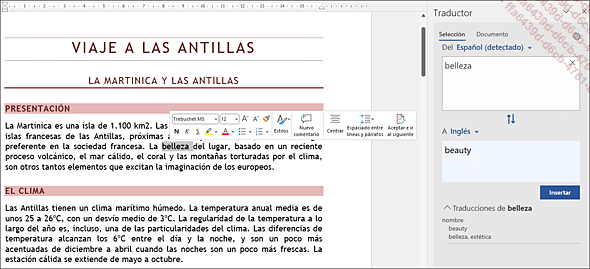
Para añadir la traducción al documento, sitúe el punto de inserción en la posición que prefiera y luego haga clic en el botón Insertar que se muestra...
Utilizar el diccionario de sinónimos
Sitúe el punto de inserción en la palabra cuyo sinónimo desea buscar o justo detrás de ésta.
En la pestaña Revisar,
haga clic en el botón Sinónimos  que se muestra en el grupo Revisión o utilice el método
abreviado de teclado MayúsF7.
que se muestra en el grupo Revisión o utilice el método
abreviado de teclado MayúsF7.
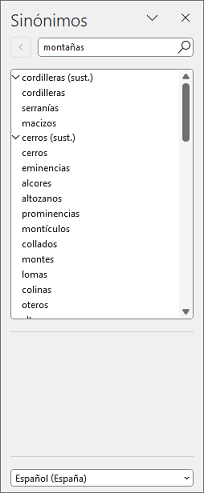
Si lo desea, cambie el diccionario que desea utilizar para buscar sinónimos en la lista de la parte inferior del panel; de manera predeterminada aparece el diccionario Español (España).
Los sinónimos de la palabra seleccionada se muestran ordenados por significado en el panel Sinónimos.
Para buscar sinónimos de otra palabra,
haga clic en el documento en la palabra en cuestión y luego
haga clic en el botón Sinónimos o utilice el método
abreviado de teclado MayúsF7.
También puede escribir directamente la palabra en el cuadro
de texto que se encuentra en la parte superior del panel y luego
pulsar la tecla Intro.
Para mostrar los sinónimos asociados
a un significado, pulse el botón  situado a su izquierda; pulse el botón
  para ocultarlos.
Para mostrar la lista de sinónimos de uno de ellos, haga clic en su nombre.
Si desea volver a la búsqueda anterior,
pulse en la herramienta  .
.
Si uno de los sinónimos debe reemplazar una palabra del texto, asegúrese...
Contar frases, palabras, etc. de un documento
Si necesita contar palabras de una parte del documento, seleccione esa parte, en caso contrario haga clic en cualquier parte del documento.
En la pestaña Revisar,
haga clic en la herramienta Contar palabras  que se encuentra en el grupo Revisión.
Para Incluir cuadros de texto, notas al pie y notas al final, active dicha opción en el cuadro de diálogo Contar palabras.
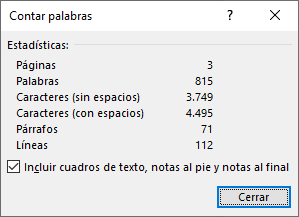
Consulte las estadísticas y haga clic en el botón Cerrar.