Ediciones ENI Editorial | líder en informática
Esencial para tener los conocimientos necesarios de ofimática en el sector de administración.
Anónimo- Libros y videos
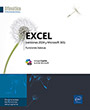
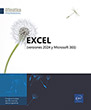
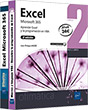
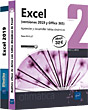
- Excel (versiones 2024 y Microsoft 365) - Domine las funciones avanzadas de la hoja de cálculo de Microsoft
Excel (versiones 2024 y Microsoft 365) Domine las funciones avanzadas de la hoja de cálculo de Microsoft
1 opinión
Este libro cubre las funciones avanzadas de Microsoft® Excel (versiones 2024 y Microsoft 365) y está dirigido a cualquier persona que, conociendo lo básico de Excel, quiera ir más lejos para aprender las funciones avanzadas. Se ha redactado con la versión 2024 del programa y cubre también las funciones específicas de la versión Microsoft 365.
En él, verá cómo crear plantillas de libros y cómo introducir datos específicos, como ecuaciones matemáticas e hipervínculos. Aprenderá a crear series de...
Consultar extractos del libro
Extracto de la edición impresa
- Nivel Iniciado a Medio
- Número de páginas 374 páginas
- Publicación diciembre 2025
- Nivel Iniciado a Medio
- Publicación diciembre 2025
Este libro cubre las funciones avanzadas de Microsoft® Excel (versiones 2024 y Microsoft 365) y está dirigido a cualquier persona que, conociendo lo básico de Excel, quiera ir más lejos para aprender las funciones avanzadas. Se ha redactado con la versión 2024 del programa y cubre también las funciones específicas de la versión Microsoft 365.
En él, verá cómo crear plantillas de libros y cómo introducir datos específicos, como ecuaciones matemáticas e hipervínculos. Aprenderá a crear series de datos personalizadas, listas desplegables de valores y criterios de validación. Verá cómo importar datos desde una base de datos de Access, un archivo de texto o una página web y aprenderá a crear y utilizar los rangos con nombre.
Aprovechará las funciones avanzadas para calcular fechas, buscar datos o calcular la amortización de un préstamo, así como las funcionalidades más recientes, como las funciones de tablas dinámicas, las de búsqueda, de texto y la función Lambda, que le permitirá crear sus propias funciones personalizadas. También podrá analizar las hojas de cálculo utilizando la consolidación de datos, las tablas de doble entrada y las herramientas de auditoría.
La parte siguiente se dedica a la presentación de los datos: verá cómo crear formatos personalizados y reglas de formato condicional y aprenderá a aplicar estilos y temas y a reorganizar los datos gracias a las funcionalidades de orden y filtro, según uno o varios criterios.
En la parte dedicada a los gráficos, verá cómo crear plantillas de gráficos y descubrir las opciones avanzadas para la creación de todo tipo de gráficos.
Para optimizar el análisis de los datos, aprenderá a utilizar las tablas de datos, a crear tablas y gráficos dinámicos y a realizar simulaciones gracias a las herramientas Escenario, Valor objetivo y Solver.
El trabajo colaborativo es objeto de una parte específica que presenta los distintos métodos
para compartir y coeditar, y las diferencias entre Excel 2024 y 365.
Verá igualmente cómo crear macrocomandos, cómo personalizar su entorno de trabajo modificando la cinta de opciones y la barra de herramientas de acceso rápido, así como a gestionar las cuentas de usuario de Microsoft.
El último capítulo está dirigido a los usuarios que cuentan con una suscripción de Microsoft 365 y una licencia Copilot. En él se explica cómo utilizar la inteligencia artificial de Microsoft para crear fórmulas y hacer análisis.
Características
- Encuadernación rústica - 17 x 21 cm
- ISBN: 978-2-409-05306-1
- EAN: 9782409053061
- Ref. ENI: OP24EXCFA
Características
- HTML
- ISBN: 978-2-409-05307-8
- EAN: 9782409053078
- Ref. ENI: LNOP24EXCFA
Vista
- Mostrar un libro en dos ventanas distintas
- Organizar la vista de las ventanas
- Mostrar u ocultar una ventana
- Dividir una ventana en varios paneles
- Mostrar dos libros uno al lado del otro para compararlos
- Inmovilizar y movilizar filas y columnas
Libros
- Crear una plantilla personalizada
- Guardar un libro en formato PDF o XPS
- Abrir o guardar un libro en formato .ods
- Abrir un libro en formato .ods
- Guardar un libro en formato .ods por primera vez
- Guardar un libro existente en formato .ods
- Ver o modificar las propiedades de un libro
- Administrar las propiedades avanzadas
- Ver las estadísticas de un libro
- Configurar la recuperación automática de libros
- Recuperar una versión anterior de un archivo
- Recuperar un libro guardado al menos una vez
- Recuperar un libro que aún no se ha guardado
- Utilizar el historial de versiones en Excel Microsoft365
Entradas específicas
- Introducir un mismo contenido en varias celdas
- Crear una lista desplegable de valores
- Modificar o eliminar una serie de datos personalizada
- Crear una lista desplegable de valores
- Definir los datos permitidos
- Definir los criterios de validación
- Señalar con un círculo los datosno válidos
- Hacer anotaciones en las celdas
- Crear el comentario
- Visualizar los comentarios
- Distribuir el contenido de una celda en varias celdas
Hipervínculos
- Introducción
- Crear un hipervínculo
- Crear un vínculo a un nuevo archivo
- Crear un vínculo a un archivo existente oa una página web
- Crear un vínculo a un lugar del libro detrabajo
- Crear un vínculo a una direcciónde correo electrónico
- Activar un hipervínculo
- Seleccionar una celda u objeto sin activar el hipervínculo
- Modificar el destino de un hipervínculo
- Modificar el texto o el objeto gráfico de un hipervínculo
- Eliminar un hipervínculo
Importar datos
- Importar datos de una base de datos de Access
- Importar datos de una página web
- Importar datos de un archivo de texto
- Actualizar datos importados
- Modificar los datos importados con Power Query
Copiar y mover
- Copiar datos transponiéndolos
- Copiar datos de Excel estableciendo un vínculo
- Efectuar cálculos simples al pegar
- Copiar datos como imagen
Filas, columnas y celdas
- Insertar celdas vacías
- Eliminar celdas
- Mover e insertar celdas, filas y columnas
- Eliminar filas que contienen duplicados
Rangos con nombre
- Asignar un nombre a un rango de celdas
- Primer método
- Segundo método
- Tercer método
- Administrar los nombres de celdas
- Acceder al administrador de nombres
- Eliminar un nombre
- Modificar el nombre asignado a un rango de celdas
- Modificar el rango de celdas asociado a un nombre
- Seleccionar un rango de celdas escribiendo su nombre
- Ver la lista de nombres y referencias de celdas asociadas
Cálculos
- Usar zonas con nombre en las fórmulas
- Usar las fórmulas condicionales
- Función SI simple
- Función SI anidada
- Función SI.CONJUNTO
- Función CAMBIAR
- Combinar el operador O o Y en una fórmula condicional
- Contar las celdas que responden a uno o a varios criterios específicos (CONTAR.SI)
- Función CONTAR.SI
- Función =CONTAR.SI.CONJUNTO
- Hacer estadísticas condicionales con un criterio
- Función SUMAR.SI
- Función =PROMEDIO.SI
- Realizar estadísticas condicionales con varios criterios
- Función SUMAR.SI.CONJUNTO
- Función PROMEDIO.SI.CONJUNTO
- Funciones MAX.SI.CONJUNTO y MIN.SI.CONJUNTO
- Insertar subtotales en una lista de datos
- Efectuar cálculos con datos de tipo fecha
- Principios para calcular los días
- Combinar texto y fecha
- Calcular la diferencia entre dos fechas (función SIFECHA)
- Calcular el número de días laborableso no entre dos fechas
- Calcular una fecha después de determinadonúmero de días laborables
- Calcular la fecha de los días festivos
- Sumar meses y años
- Efectuar cálculos con datos de tipo hora
- Principios de cálculo de las horas
- Calcular la diferencia entre dos horas
- Convertir horas
- Usar las funciones de búsqueda
- Funciones BUSCARV
- Funciones BUSCARX
- Función COINCIDIRX
- Usar funciones de texto
- Función TEXTOANTES
- Función TEXTODESPUES
- Función UNIRCADENAS
- Función DIVIDIRTEXTO
- Función CONCAT
- Función MATRIZATEXTO
- Función VALORATEXTO
- Crear funciones personalizadas
- Asignar un nombre a un cálculo intermedio
- Consolidar datos
- Generar una tabla de doble entrada
- Usar las nuevas funciones de tablas dinámicas
- Funciones APILARH y APILARV
- Funciones ENFILA, ENCOL, ELEGIRFILAS y ELEGIRCOLS
- Funciones TOMAR, EXCLUIR, ELEGIRFILAS, ELEGIRCOLSy EXPANDIR
Auditoría de fórmulas
- Mostrar las fórmulas en lugar de los resultados
- Localizar y resolver los errores en una fórmula
- Mostrar los errores
- Analizar los errores de una fórmula
- Analizar los errores de todas las fórmulas
- Evaluar fórmulas
- Usar la ventana Inspección
- Rastrear las relaciones entre las fórmulas y las celdas
- Mostrar los precedentes
- Mostrar los dependientes
Formatos personalizados y condicionales
- Crear un formato personalizado
- Aplicar un formato condicional definido previamente
- Crear una regla de formato condicional
- Crear un formato condicional de tipo Barras de datos
- Crear un formato condicional de tipo Escalas de color
- Crear un formato condicional de tipo Conjunto de iconos
- Formatear las celdas en función de su contenido
- Aplicar un formato predefinido
- Personalizar el formato
- Eliminar las reglas de formato condicional
- Administrar las reglas de formato condicional
Estilos y temas
- Crear un estilo de celda
- Administrar los estilos de celda existentes
- Personalizar los colores del tema
- Modificar el conjunto de colores asociado al tema
- Crear una paleta de colores
- Personalizar las fuentes del tema
- Modificar el conjunto de fuentes asociado al tema
- Crear un conjunto de fuentes
- Seleccionar los efectos del tema
- Guardar un tema
Ordenar y esquematizar datos
- Ordenar los datos de acuerdo con un color de celda, de fuente o un conjunto de iconos
- Ordenar los datos de una tabla de acuerdo con varios criterios
- Ordenar según varios criterios relativosa los valores
- Ordenar según varios criterios de color ode icono
- Administrar los criterios de orden
- Usar las funciones de ordenación
- Utilizar un esquema
- Crear un esquema automáticamente
- Crear un esquema manualmente
- Usar un esquema
- Eliminar un esquema
Filtrar datos
- Activar/desactivar el filtro automático
- Filtrar datos a partir de un contenido o de un formato
- Filtrar a partir de los valores de la columna
- Filtrar a partir de un color de celda, de fuente oun conjunto de iconos
- Filtrar a partir del contenido y el formato de lacelda activa
- Obtener valores únicos
- Filtrar a partir de un criterio personalizado
- Usar filtros específicos para los tipos de datos
- Filtrar a partir de un intervalo de datos (filtropor número o por fecha)
- Filtrar a partir de los valores máximos omínimos (filtro numérico)
- Filtrar a partir de la media de los valores (filtronumérico)
- Usar un filtro dinámico (filtro por fecha)
- Filtrar a partir de varios criterios
- Dos criterios para una misma columna
- Varios criterios en columnas diferentes
- Borrar un filtro o todos los filtros
- Filtrar datos con un filtro complejo
- Crear una zona de criterios
- Filtrar datos a partir de una zona de criterios
- Copiar los datos que respondan a un filtro complejo
- Filtrar una tabla de datos por medio de segmentaciones
- Usar la función FILTRAR
- Efectuar estadísticas de los datos filtrados mediante una zona de criterios
Opciones de gráficos
- Administrar las plantillas de gráfico
- Guardar un gráfico como plantilla
- Aplicar una plantilla de gráfico
- Eliminar una plantilla de gráfico
- Modificar las opciones del eje de las abscisas
- Opciones del eje
- Marcas de graduación
- Etiquetas
- Número
- Modificar las opciones del eje de las ordenadas
- Opciones del eje
- Marcas de graduación
- Etiquetas
- Número
- Añadir un eje vertical secundario
- Modificar las etiquetas de datos
- Cambiar la forma de una etiqueta de datos
- Restaurar el texto de una etiqueta
- Agregar una línea de tendencia a un gráfico
- Modificar la orientación del texto en un elemento
- Modificar el formato 3D de un elemento
- Modificar la orientación o la perspectiva de un gráfico en 3D
- Modificar un gráfico sectorial
- Usar un subgráfico circular o un subgráficode barras
- Crear un gráfico en media luna
- Unir los puntos de un gráfico de tipo línea
Tablas de datos y tablas dinámicas
- Crear una tabla de datos
- Cambiar el tamaño de una tabla de datos
- Mostrar u ocultar los encabezados de una tabla
- Agregar una fila o una columna a una tabla de datos
- Seleccionar filas y columnas en una tabla de datos
- Crear cálculos con referencias estructuradas
- Modificar el nombre de una tabla de datos
- Crear una columna calculada con la herramienta Análisis rápido
- Mostrar una fila de totales en una tabla de datos
- Primer método
- Segundo método
- Aplicar un estilo de tabla a una tabla de datos
- Convertir una tabla de datos en rango de celdas
- Eliminar una tabla y sus datos
Tablas dinámicas
- Elegir una tabla dinámica recomendada
- Crear una tabla dinámica
- Crear una tabla dinámica basada en varias tablas
- Volver a calcular una tabla dinámica
- Administrar los campos de una tabla dinámica
- Agregar o eliminar un campo
- Reorganizar los campos
- Insertar un campo calculado
- Modificar la función de resumen o el cálculo personalizado de un campo
- Utilizar los campos de totales y de subtotales
- Filtrar una tabla dinámica
- El campo utilizado para filtrar forma parte de latabla
- El campo utilizado para filtrar no forma parte dela tabla
- Filtrar una tabla dinámica usando un filtrode segmentación
- Agrupar los datos de una tabla dinámica
- Agrupar por campo
- Agrupar por selección
- Filtrar las fechas de forma interactiva (filtro de escala de tiempo)
- Cambiar el diseño o la presentación de una tabla dinámica
- Cambiar el formato de la tabla dinámica
- Cambiar el formato de un campo de fila
- Cambiar la disposición y el formato de latabla
- Cambiar el estilo de la tabla dinámica
- Eliminar una tabla dinámica
Gráficos dinámicos
- Elegir un gráfico dinámico recomendado
- Crear un gráfico dinámico
- Eliminar un gráfico dinámico
- Filtrar un gráfico dinámico
Escenario y valor objetivo
- Alcanzar un valor objetivo
- Crear escenarios
- Crear escenarios
- Iniciar la ejecución de los escenarios
Solver
- Descubrir y activar el complemento Solver
- Definir y resolver un problema usando la herramienta Solver
- Mostrar las soluciones de prueba del Solver
Proteger un libro
- Proteger un libro con una contraseña
- Proteger la lectura o la modificación de un libro con contraseña
- Proteger las hojas de un libro
- Proteger las celdas de una hoja de cálculo
- Desbloquear un rango de celdas
- Activar el estado de protección de la hoja
- Permitir a algunos usuarios el acceso a las celdas
- Crear y utilizar una firma digital
- Crear una firma digital
- Insertar una firma digital
- Mostrar la información de una firma digital
- Revalidar una firma digital
- Eliminar una firma digital de un libro
Compartir y coeditar
- Introducción
- Compartir y proteger un libro
- Enviar un vínculo
- Copiar un vínculo
- Enviar una copia
- Gestionar el acceso a un libro compartido
- Administrar un libro compartido con personas específicas
- Administrar un libro compartido con todos
- Coeditar un libro
- Crear una vista personalizada
Macros
- Configurar Excel para usar macros
- Mostrar la pestaña Programador
- Definir el nivel de seguridad de las macros
- Grabar una macro
- Ejecutar una macro
- Asignar una macro a un objeto gráfico
- Modificar una macro
- Eliminar una macro
- Guardar un libro con macros
- Habilitar las macros del libro activo
Personalizar
- Mover la barra de herramientas de acceso rápido
- Personalizar la barra de herramientas de acceso rápido
- Agregar un comando a la barra de herramientas de accesorápido
- Eliminar un comando de la barra de herramientas deacceso rápido
- Cambiar el orden de los comandos de la barra de herramientasde acceso rápido
- Mostrar u ocultar los mensajes emergentes
- Personalizar la barra de estado
- Personalizar la cinta de opciones
- Crear una nueva pestaña/un grupo
- Cambiar el nombre a una pestaña o un grupo
- Añadir comandos a un grupo personalizado
- Eliminar una pestaña, un grupo personalizadoo un comando
- Exportar e importar una cinta de opciones personalizada
- Exportar los elementos personalizados de la cintade opciones y de la barra de herramientas de acceso rápido
- Importar los elementos personalizados de la cintade opciones y de la barra de herramientas de acceso rápido
Administración de las cuentas
- Cuestiones generales sobre las cuentas de usuario
- Añadir una cuenta
- Activar una cuenta
- Cambiar el fondo y el tema de Office
- Añadir o eliminar un servicio
- Administrar las actualizaciones de los programas de Office
Copilot en Excel Microsoft 365
- Definiciones
- Acceder a Copilot
- Primeros pasos con Copilot en Excel
- ¿Para qué sirve Copilot en Excel?
- Utilizar las consultas propuestas por Copilot
- Al abrir el panel de Copilot
- Tras una respuesta
- Utilizar consultas personalizadas
- Crear fórmulas
- Analizar datos
- Resaltar datos
Redactar consultas eficaces
- Adoptar buenas prácticas
- Ser claro
- Ser precido
- Ser específico
- Ser exigente
- Adaptar las consultas a cada necesidad
- Obtener información
- Ejecutar una acción
- Analizar datos o información
- Estimular la creatividad
- Estructurar las consultas
- Elegir el orden de los elementos de una consulta
- Utilizar instrucciones en cascada
Métodos abreviados
- Métodos abreviados
- Buscar/Reemplazar
- Insertar
- Vista fila/columna
- Macro
- Cálculo y fórmula
- Caracteres especiales
- Barra de fórmulas
- Formato de celda
- Formato de los números y las fechas
- Desplazamientos
- Selecciones
- Modo Esquema