 Ediciones ENI Editorial | líder en informática
Gestión de objetos
Administrar objetos
Para seleccionar un objeto, haga clic en él; para seleccionar varios objetos, mantenga la tecla Mayús o Ctrl pulsada mientras hace clic sucesivamente en los objetos que desea seleccionar.
Para cambiar el tamaño de un objeto, selecciónelo y arrastre uno de los controladores de selección; para respetar las dimensiones del objeto, arrastre un controlador de ángulo mientras mantiene la tecla Mayús pulsada.
Si el objeto cuyo tamaño desea cambiar se encuentra incluido entre texto y el ajuste de este es En línea con el texto, Cuadrado, Estrecho, Transparente o Arriba y abajo, en el momento de cambiar el tamaño del objeto podrá ver una vista previa instantánea de la posición del texto en relación con el objeto redimensionado.
Para desplazar un objeto, señale el objeto en cuestión, y arrástrelo hasta su nueva ubicación.
Durante el desplazamiento de un objeto, podrá ver unas guías de alineación que le facilitarán la alineación del objeto en relación con otros objetos, márgenes o textos.
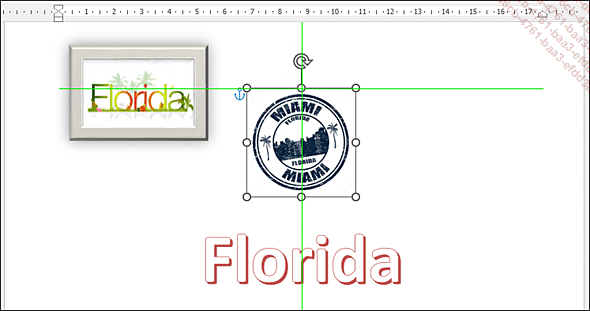
En el ejemplo que se presenta, se observan dos guías de alineación: la guía horizontal muestra la alineación del objeto con la parte superior de la forma que se encuentra a la izquierda, mientras que la guía vertical muestra la alineación del objeto...
Administrar guías
Las guías de alineación permiten, en el momento de desplazar o cambiar las dimensiones de un objeto, facilitar su alineación en relación con los otros objetos, los márgenes o los textos.
Activar/desactivar las guías de alineación
Para activar las guías de alineación, en la pestaña Disposición, haga clic en el botón Alinear, del grupo Organizar y luego haga clic en la opción Usar guías de alineación para activarla.
Aparece una marca a la izquierda de la opción.
Las guías de alineación aparecen cuando se está desplazando o cambiando las dimensiones de un objeto.
Para desactivar las guías de alineación, haga otra vez clic en la opción Usar guías de alineación del botón Alinear (pestaña Disposición).
La cuadrícula no puede estar activa cuando se activan las guías de alineación. Del mismo modo, el hecho de activar las guías de alineación oculta automáticamente la cuadrícula si se encontraba visible en la pantalla.
Modificar la configuración de las guías de alineación
En la pestaña Disposición, haga clic en el botón Alinear del grupo Organizar y haga clic en la opción Configuración de cuadrícula.
Para activar las guías de alineación...
Modificar el orden de superposición de los objetos
Seleccione el objeto correspondiente y haga clic en la pestaña contextual Formato de imagen o Formato de forma.
Para colocar el objeto delante del que le precede o detrás del que le sigue, haga clic en el botón Traer adelante o el botón Enviar atrás, que se encuentran en el grupo Organizar.
Para colocar el objeto en primer plano, haga clic en el botón Traer adelante del grupo Organizar y luego haga clic en la opción Traer al frente.
Para colocar el objeto en el fondo, haga clic en el botón Enviar atrás del grupo Organizar y luego haga clic en la opción Enviar al fondo.
Colocar un objeto en la página
En esta parte se muestra cómo definir la posición de un objeto en la página, pero como todo objeto insertado está sujeto a un párrafo, si desea mover este párrafo, el objeto también será desplazado; si elimina el párrafo, el objeto también será eliminado.
Seleccione el objeto correspondiente; si se trata de una imagen, para poder colocarla, asegúrese de que su estilo de ajuste no sea En línea con el texto.
En la pestaña contextual Formato de forma (o en la pestaña Formato de imagen si se trata de una imagen), pulse el botón Posición del grupo Organizar.
Para aplicar una posición predefinida, haga clic en la posición deseada en el apartado Con ajuste de texto; cuando sitúa el puntero del ratón encima de una posición, se muestra una vista previa del objeto en el documento.
Un ajuste de texto cuadrado se asocia a cada una de las posiciones predefinidas.
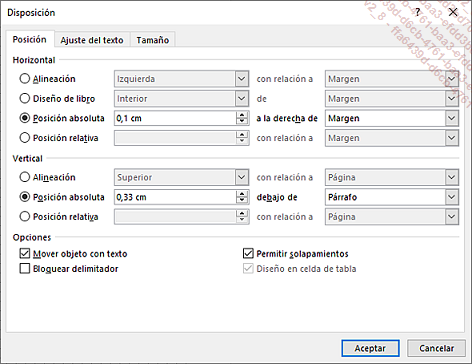
Para indicar una posición personalizada, haga clic en Más opciones de diseño.
Si ha seleccionado una posición predefinida, el objeto se sitúa en el documento. En caso contrario, se abre el cuadro de diálogo Disposición.
Compruebe que la pestaña Posición está seleccionada.
Alinear/espaciar objetos
En esta parte se muestra cómo alinear objetos y/o uniformizar el espacio que existe entre cada objeto seleccionado.
Seleccione los objetos que desea alinear o espaciar.
En la pestaña contextual Formato de forma o Formato de imagen,
haga clic en el botón Alinear  del grupo Organizar.
Para alinear los objetos con relación a la página, pulse en la opción Alinear a la página; para alinearlos en los márgenes, en la opción Alinear al margen, y para alinear los unos en relación con los otros, en la opción Alinear objetos seleccionados.
Haga clic de nuevo en el icono Alinear .
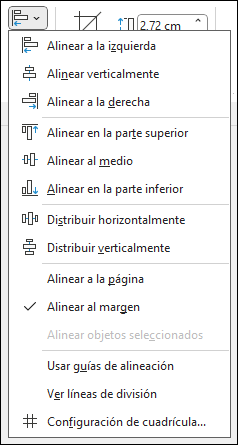
Para modificar la alineación de los objetos seleccionados, haga clic en una de las seis primeras opciones que se ofrecen en la lista.
Para uniformizar el espaciado entre los objetos seleccionados, haga clic en la opción Distribuir horizontalmente o en la opción Distribuir verticalmente.
Girar un objeto (una imagen)
Utilizando el ratón
Seleccione el objeto correspondiente.
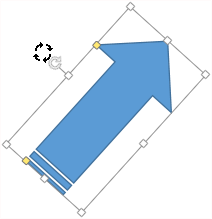
Sitúe el puntero en el símbolo  situado en la parte superior del objeto o de
la imagen.
situado en la parte superior del objeto o de
la imagen.
Haga clic y arrastre para girar el objeto.
Utilizando la herramienta Girar
Seleccione el objeto.
En la pestaña contextual Formato de imagen, haga clic en la
herramienta Girar  del grupo Organizar.
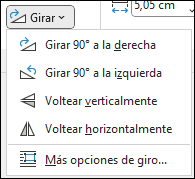
Cuando sitúe el puntero encima de una opción, el efecto correspondiente se visualiza en el objeto seleccionado.
Haga clic en una de las opciones que se ofrecen: Girar 90° a la derecha o Girar 90° a la izquierda.
Las opciones Voltear verticalmente o Voltear horizontalmente permiten aplicar una simetría al objeto.
Agrupar/desagrupar objetos
En esta parte se muestra cómo reagrupar varios objetos para poder manipularlos como si fueran un solo objeto (para, por ejemplo, desplazarlos todos de una sola vez).
Seleccione los objetos que desea agrupar o los que desea desagrupar.
En la pestaña contextual Formato de imagen o Formato de forma,
haga clic en la herramienta Agrupar objetos  del grupo Organizar para
abrir la lista correspondiente.
del grupo Organizar para
abrir la lista correspondiente.
Haga clic en la opción Agrupar o en la opción Desagrupar.
Aplicar un estilo a un objeto
Seleccione el objeto y haga clic en la pestaña contextual Formato de imagen o Formato de forma.
Pulse el botón Estilos rápidos  de la galería del grupo Estilos de imagen o Estilos de forma.
También puede deslizar la lista de estilos con la barra de desplazamiento vertical.
Sitúe, eventualmente, el puntero en los distintos estilos que se ofrecen para visualizar los efectos correspondientes en el o los objetos seleccionados.
Cuando tenga la elección, haga clic en el estilo que desea aplicar.
Modificar el contorno de un objeto (una imagen)
Seleccione el objeto o la imagen.
En la pestaña contextual Formato de forma, abra la lista asociada al icono Contorno de forma del grupo Estilos de forma; si una imagen está seleccionada, en la pestaña contextual Formato de imagen, pulse el botón Borde de imagen del grupo Estilos de imagen.
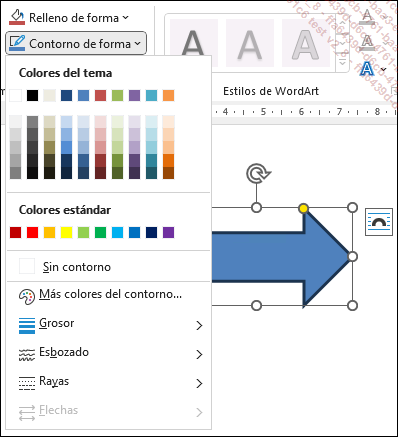
Para modificar el color del contorno, haga clic en uno de los colores que se ofrecen: los colores del apartado Colores del tema están vinculados al tema aplicado al documento ; si selecciona uno de estos colores, el color del contorno del objeto cambiará en función del tema aplicado al documento.
La opción Más colores del contorno abre el cuadro de diálogo Colores y le permitirá seleccionar otro color o personalizar los colores.
Para modificar el grosor del contorno, sitúe el puntero en la opción Grosor y haga clic en la opción correspondiente al grosor de línea que desea aplicar.
Para modificar el estilo de línea, sitúe el puntero en la opción Rayas y haga clic en el estilo de guion que desea aplicar.
Si el objeto es una flecha, modifique eventualmente el estilo de la flecha haciendo clic en la opción Flechas y seleccionando uno de los estilos que se ofrecen.
Modificar el relleno de un objeto
Aplicar un color
Seleccione el objeto.
En la pestaña contextual Formato de forma, abra la lista asociada al icono Relleno de forma del grupo Estilos de forma.
Haga clic en el color de relleno que desea aplicar al objeto: los colores que aparecen en el apartado Colores del tema están vinculados al tema aplicado al documento ; si selecciona uno de estos colores, el color de relleno del objeto cambiará en función del tema aplicado al documento.
La opción Más colores de relleno abre el cuadro de diálogo Colores y le permite seleccionar otro color o personalizar los colores.
 (sin abrir la lista), se aplica el último color de relleno utilizado.
Aplicar una imagen, un degradado, una trama o una textura
Se muestra cómo rellenar un objeto con una imagen, un degradado, una textura o una trama.
Seleccione el objeto.
En la pestaña contextual Formato de forma, abra la lista asociada al icono Relleno de forma del grupo Estilos de forma.
Para aplicar una imagen en el fondo del objeto, haga clic en la opción Imagen y, en la ventana Insertar imágenes que aparece, pulse en la opción Desde un archivo si la imagen que busca está almacenada en su equipo; en Imágenes de archivo para acceder a una biblioteca de imágenes; en la opción Imágenes en línea...
Aplicar un efecto a un objeto
Seleccione el objeto al que desea aplicar el efecto.
En la pestaña contextual Formato de forma, haga clic en el botón Efectos de forma que se encuentra en el grupo Estilos de formas. En el caso de una imagen, haga clic en Efectos de la imagen del grupo Estilos de imagen.
Señale la opción correspondiente al tipo de efecto que desea aplicar.
Los efectos predefinidos correspondientes se muestran en pantalla.
Si no tiene claro el efecto que desea aplicar a la imagen, señale sucesivamente los efectos propuestos para comprobar el resultado en el objeto y, una vez decidida la elección, haga clic en el efecto para aplicarlo.
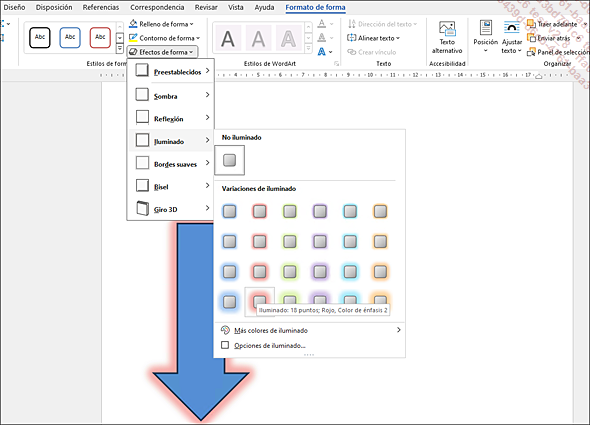
Si ninguno de los efectos predefinidos le conviene, puede crear su propio efecto personalizado: en el botón Efectos de formas, señale la opción correspondiente al tipo de efecto que desea personalizar y haga clic en la opción Opciones de "nombre del efecto" (por ejemplo, Opciones de sombra).
La mayoría de estos efectos pueden aplicarse en un texto estándar. En los títulos correspondientes al capítulo Caracteres encontrará más información sobre los efectos de formas.
Se pueden aplicar varios efectos a un mismo objeto.
Aplicar un giro 3D a un objeto
Aplicar un giro 3D predefinido
Word pone a su disposición varios giros 3D predefinidos.
Seleccione el objeto al que desea aplicar una rotación 3D.
En la pestaña contextual Formato de forma, haga clic en el botón Efectos de forma y luego haga clic en la opción Rotación 3D.
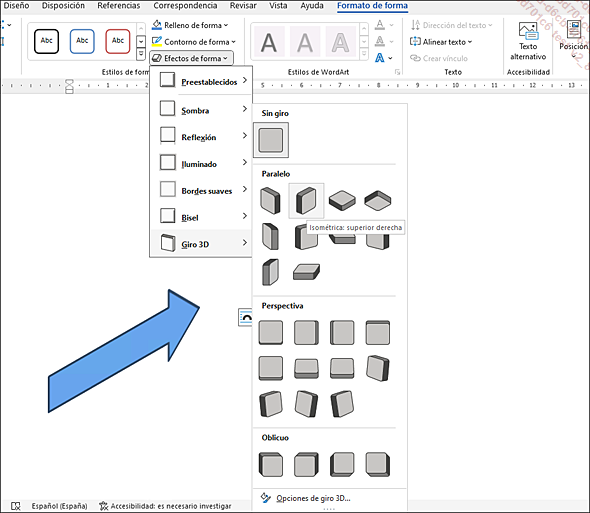
Haga clic en el giro 3D predefinido que prefiera de entre los giros que se ofrecen.
Aplicar un giro 3D personalizado
Si no le conviene ninguno de los giros 3D predefinidos que Word le propone, puede crear su propio efecto de giro 3D.
Seleccione el objeto en cuestión.
En la pestaña contextual Formato de forma, haga clic en el botón Efectos de forma, señale la opción Rotación 3D y luego haga clic en Opciones de giro 3D.
 del grupo Estilos de forma,
y luego en el icono
del grupo Estilos de forma,
y luego en el icono  del panel Formato de forma.
Compruebe que la categoría Giro 3D está seleccionada.
Si el giro 3D personalizado debe crearse a partir de un giro predefinido, selecciónelo en la lista Preestablecidos.
En este caso, las opciones que aparecen muestran la configuración vinculada a la rotación 3D predefinida que se acaba de seleccionar. Naturalmente, es posible modificar estas opciones.
Para cambiar el giro de un objeto, modifique los valores...