 Ediciones ENI Editorial | líder en informática
Estilos y temas
Aplicar un estilo de celda
Los estilos son formatos predefinidos que pueden aplicarse a cualquier celda. Es posible crear estilos de celda personalizados.
Seleccione las celdas a las que desea aplicar un estilo.
En la pestaña Inicio, haga clic en el botón Estilos de celda del grupo Estilos.
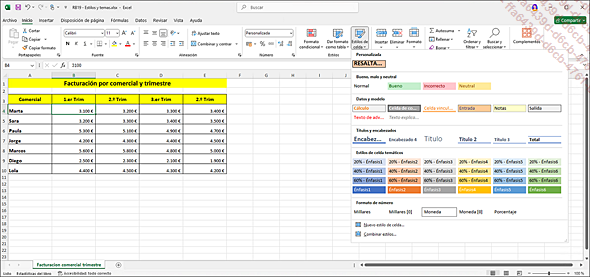
Se abre una lista con los diferentes estilos, clasificados por categorías (Personalizada, Bueno, malo y neutral, Datos y modelo, Títulos y encabezados, etc.).
 para mostrar
toda la galería.
para mostrar
toda la galería.Haga clic en el estilo que desea aplicar.
Aplicar un estilo de tabla
Con esta técnica es posible aplicar un formato prestablecido a una tabla.
Seleccione las celdas a las que desea aplicar el estilo de tabla; si va a aplicarlo a toda la tabla, haga clic en una celda cualquiera de esta.
En la pestaña Inicio, haga clic en el botón Dar formato como tabla del grupo Estilos y, en la lista que se muestra, haga clic en el estilo de tabla que quiera aplicar.
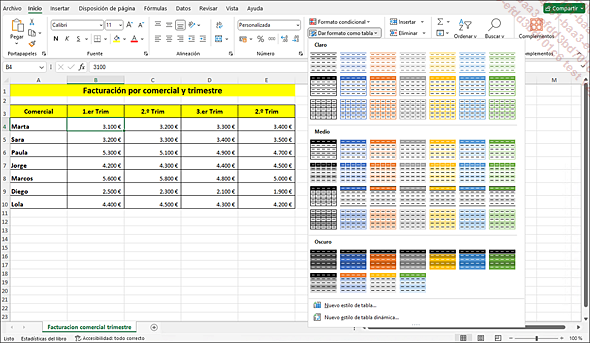
Se muestra el cuadro de diálogo Dar formato como tabla, en el que se le propone convertir la selección de celdas en tabla de datos; la selección de celdas aparece en la zona ¿Dónde están los datos de la tabla? y se representa en la hoja de cálculo mediante un recuadro punteado:
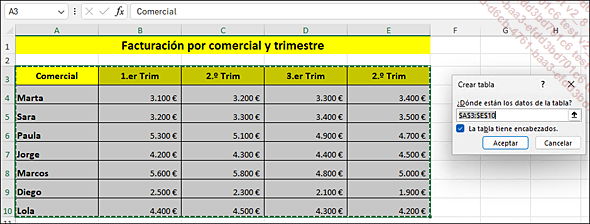
Si la selección propuesta no es correcta, seleccione directamente en la hoja de cálculo las celdas a las que se aplicará el formato.
Si la tabla incluye encabezados de columna, marque, si es preciso, la opción La tabla tiene encabezados.
En nuestro ejemplo, la fila 3 contiene los encabezados de columna de la tabla.
Haga clic en el botón Aceptar.
El estilo de tabla elegido se aplica a las celdas de la tabla. Como Excel ha convertido las celdas en tabla de datos, los encabezados de columna de la tabla muestran ahora un botón que abre una lista desplegable para filtrar u ordenar los datos. Aparece una nueva pestaña contextual denominada Diseño...
Aplicar un tema al libro
Los temas son conjuntos de elementos de formato que incluyen colores, fuentes (inclusive fuentes de encabezado y de cuerpo de texto), efectos gráficos (inclusive filas y efectos de relleno) que dan un aspecto coherente al libro. Los cambios de temas repercuten inmediatamente en la presentación de las celdas sobre las que se aplican los estilos.
Active la hoja de cálculo a la que quiere aplicar el tema.
Active la pestaña Diseño de página y haga clic en el botón Temas del grupo Temas.
Se abre la lista de temas predefinidos.
Arrastre el ratón sobre los temas (sin hacer clic) para ver directamente el formato en la hoja de cálculo.
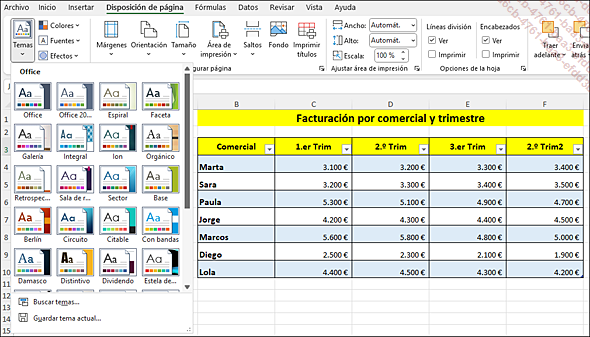
Cuando haya escogido el tema, haga clic en su nombre.
El tema aplicado modifica la presentación de las celdas formateadas con estilos.
El tema utilizado de forma predeterminada es el llamado Office.