 Ediciones ENI Editorial | líder en informática
Formatos estandares
Modificar la fuente y el tamaño de los caracteres
Seleccione las celdas o los caracteres que desea modificar.
Active la pestaña Inicio.
Modificar la fuente o su tamaño
Abra la lista Fuente del grupo Fuente o la lista Tamaño de fuente de ese mismo grupo, según el caso.
Arrastre el ratón, sin hacer clic, sobre la fuente o el tamaño deseado(s).
Verá inmediatamente el efecto producido en las celdas seleccionadas de la hoja de cálculo.
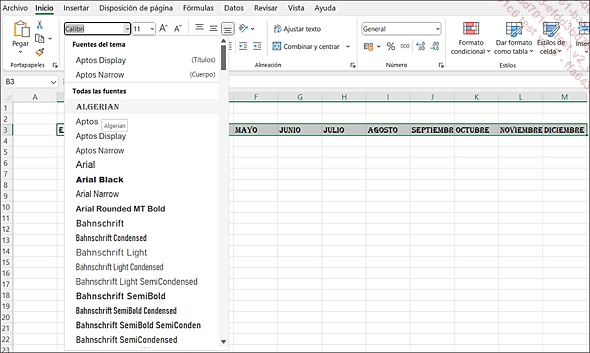
Haga clic en la fuente o el tamaño deseados.
 del grupo Fuente para
abrir el cuadro de diálogo Formato de celda (o CtrlMayús F)
y llevar a cabo las selecciones oportunas en la pestaña Fuente.
del grupo Fuente para
abrir el cuadro de diálogo Formato de celda (o CtrlMayús F)
y llevar a cabo las selecciones oportunas en la pestaña Fuente. o Disminuir tamaño de fuente
  .
.Ajustar el tamaño de los caracteres
Esta función indica...
Aplicar un formato numérico
Para aplicar un formato predefinido, seleccione las celdas que corresponda y, en la pestaña Inicio, abra la lista Formato de número del grupo Número.
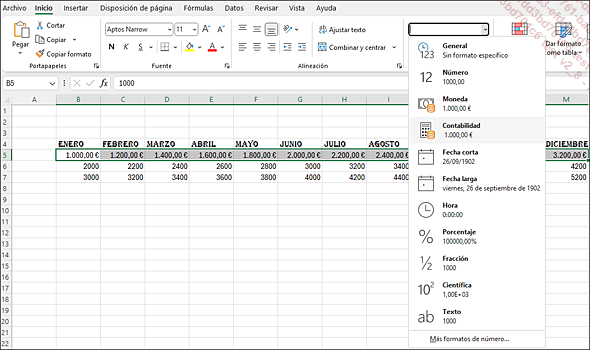
Haga clic en uno de los formatos propuestos por Excel.
Cuando se aplica a los números el formato Porcentaje, estos se multiplican por 100 para convertirlos en porcentaje.
El formato Texto permite ver los valores numéricos como texto (alineado a la izquierda de la celda de forma predeterminada).
Si es preciso, aumente o disminuya el número
de decimales haciendo clic en la herramienta Aumentar decimales  o Disminuir decimales
  .
.
Es posible que en algunas celdas, cuando el ancho de la columna sea insuficiente para mostrar el formato solicitado, aparezcan unas almohadillas. En esos casos, aumente el ancho de la columna.
Para que las celdas seleccionadas vuelvan al formato inicial, abra la lista Formato denúmero y haga clic en la opción General. Las celdas con formato General no tienen un formato de número específico.
 ,
,  o
o  respectivamente.
Para aplicar otro formato a las celdas seleccionadas, active la pestaña Inicio, abra la lista Formato de número del grupo Número y haga clic en la opción Más formatos de número o haga...