 Ediciones ENI Editorial | líder en informática
Vista
Cambiar el tipo de vista
Microsoft Office Excel propone diversos tipos de vista.
La vista Normal
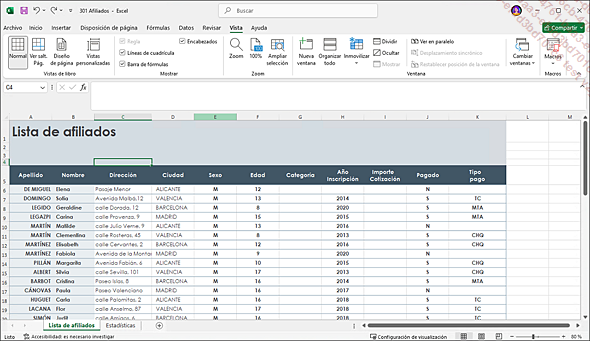
La vista Normal es el tipo activado y usado de forma predeterminada.
En la pestaña Vista,
haga clic en el botón Normal del
grupo Vistas de libro o haga
clic en la herramienta  , situada
a la derecha de la barra de estado.
, situada
a la derecha de la barra de estado.
La vista Diseño de página
En la pestaña Vista,
haga clic en el botón Diseño de página del
grupo Vistas de libro o haga
clic en la herramienta  , situada
a la derecha de la barra de estado.
, situada
a la derecha de la barra de estado.
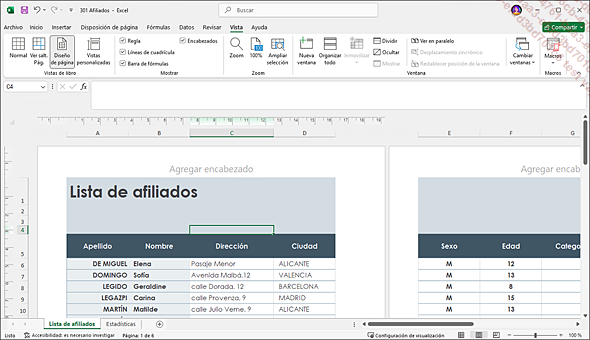
En la vista Diseño de página, Excel muestra la disposición general de la hoja de cálculo tal y como se imprimirá en una hoja de papel. Las reglas horizontal y vertical que aparecen permiten colocar correctamente los objetos y ver o modificar directamente los márgenes de página en la hoja de cálculo. También puede crear o modificar los encabezados y pies de página.
La Vista previa de salto de página
Este tipo de vista permite visualizar los saltos de página existentes y desplazarlos.
En la pestaña Vista,
haga clic en el botón Ver salt. Pág. del
grupo Vistas de libro o haga
clic en la herramienta  , situada
a la derecha en la barra de estado.
, situada
a la derecha en la barra de estado.
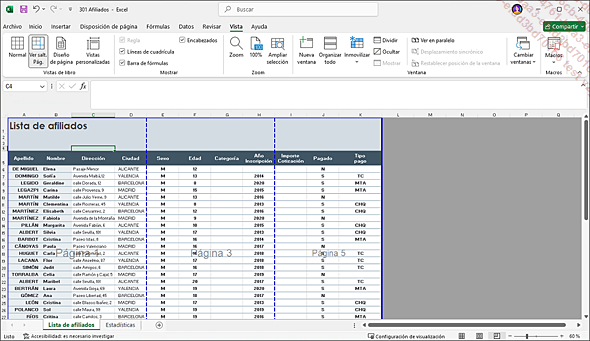
Los saltos de página se representan con unas líneas azules, continuas para los saltos manuales y con punteado discontinuo para los automáticos....
Activar y desactivar el modo Táctil o Mouse
Activar el modo Táctil facilita el uso de los botones de la cinta de opciones con el dedo.
Si es preciso, muestre la herramienta Modo mouse/táctil  en la barra de herramientas de acceso rápido
escogiendo la opción correspondiente en la lista de la herramienta Personalizar barra de herramientas de acceso rápido
en la barra de herramientas de acceso rápido
escogiendo la opción correspondiente en la lista de la herramienta Personalizar barra de herramientas de acceso rápido  .
.
Haga clic en la herramienta Modo mouse/táctil y active la opción:
-
Mouse para mostrar de la forma habitual la cinta de opciones con sus comandos.
-
Táctil para aumentar ligeramente los iconos de los comandos y espaciarlos más con el fin de facilitar el acceso a ellos en pantallas táctiles.
Modo Mouse

Modo Táctil

Modificar la vista de la barra de fórmulas
Recuerde que la barra de fórmulas contiene dos cuadros cuyo tamaño puede modificarse.
Para ampliar o reducir el cuadro de nombres
con respecto al cuadro de fórmulas, coloque el
cursor sobre el símbolo  que aparece entre los dos elementos (el puntero del
ratón adopta la siguiente forma:
que aparece entre los dos elementos (el puntero del
ratón adopta la siguiente forma:  ) y haga clic y arrastre hacia la izquierda o hacia
la derecha.
) y haga clic y arrastre hacia la izquierda o hacia
la derecha.
Para ampliar o reducir el cuadro de fórmulas,
señale la parte inferior del cuadro (el puntero del ratón
adopta la siguiente forma:  ) y haga
clic y arrastre hacia arriba o hacia abajo.
) y haga
clic y arrastre hacia arriba o hacia abajo.
Cuando el cuadro de fórmulas incluye una barra de desplazamiento, quiere decir que no todo su contenido está a la vista.
Para ampliar el cuadro de fórmulas
con una línea más o para reducirlo a una sola,
haga clic en la herramienta  o
o  situado al final de la barra de fórmulas,
o use el método abreviado de teclado CtrlMayús U.
situado al final de la barra de fórmulas,
o use el método abreviado de teclado CtrlMayús U.
Para ocultar la barra de fórmulas, active la pestaña Vista y desactive la opción Barra de fórmulas del grupo Mostrar.
Ver u ocultar las líneas de cuadrícula y los encabezados de fila y de columna
Active la pestaña Vista.
Para ocultar las líneas de cuadrícula, desactive la opción Líneas de cuadrícula del grupo Mostrar. Para volver a verlas, active nuevamente la opción.
Para ocultar las letras de las columnas y los números de las filas, desactive la opción Encabezados del grupo Mostrar. Para volver a ver estos elementos, active nuevamente la opción.
Modificar el zoom
Para modificar rápidamente el valor
del zoom, desplace el Cursor de zoom situado en
la barra de estado o haga clic tantas veces como sea necesario en
la herramienta Alejar  o en la herramienta Acercar
  .
.
También es posible realizar esta operación manteniendo pulsada la tecla Ctrl mientras se acciona la rueda del ratón hacia delante o hacia atrás.
En un dispositivo táctil, para acercar el zoom aleje dos dedos como si quisiera «estirar» la pantalla; para alejar el zoom, acerque los dos dedos.
El porcentaje de zoom de la hoja de cálculo se muestra en la barra de estado.

Para acercar o alejar una selección de celdas, seleccione las celdas sobre las que desea hacer zoom y haga clic en el botón Ampliar selección del grupo Zoom de la pestaña Vista.
Para especificar un valor concreto de zoom, active la pestaña Vista y haga clic en el botón Zoom, situado en el grupo del mismo nombre, o haga clic en el botón Zoom de la barra de estado que muestra el porcentaje de zoom activo.
Aparece en pantalla el cuadro de diálogo Zoom.
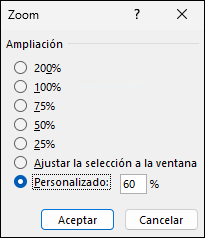
Haga clic en la opción correspondiente al porcentaje deseado o bien introduzca un valor de zoom en el cuadro de texto Personalizado.
La opción Ajustar la selección a la ventana permite, como su nombre indica, ajustar el zoom sobre las celdas seleccionadas previamente....
Activar una o varias ventanas
Cuando hay varios libros abiertos o cuando se han creado varias ventanas a partir de un libro (ver apartado siguiente), es necesario activar una de las ventanas para poder verla o realizar cambios en ella.
Con Excel, cada libro dispone de su propia ventana, de modo que puede mostrar y trabajar con varios libros a la vez.
Si ha abierto un libro pero no aparece en pantalla, puede mostrarlo haciendo clic en el botón Cambiar ventanas de la pestaña Vista.
Se abre la lista de ventanas abiertas; en ella la ventana activa aparece precedida de una marca.
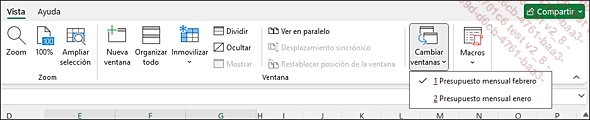
Haga clic en el nombre del libro que desea mostrar.
También es posible colocar el cursor sobre el icono de Excel en la barra de tareas y hacer clic en la miniatura del libro que se desea activar.
Para que se muestren varios libros en pantalla, puede hacer clic en la barra de título del libro y arrastrarla a la derecha o a la izquierda de la pantalla para anclarla.
Repita esta acción con los demás libros.
En este ejemplo se muestra cómo se puede trabajar con dos libros distintos simultáneamente:
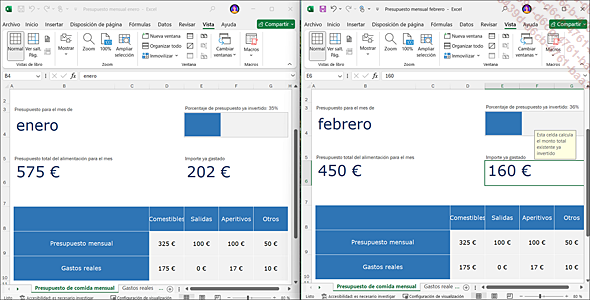
Si en la pantalla aparecen todas las ventanas, simplemente haga clic en aquella que desea activar.