 Ediciones ENI Editorial | líder en informática
Libros
Crear un nuevo libro vacío
Los archivos creados en Microsoft Excel se denominan libros.
Haga clic en la pestaña Archivo y seguidamente en la opción Nuevo.
Haga clic en la viñeta Libro en blanco.
Se abre una nueva ventana vacía con el nombre Libro seguido de un número.
Otra posibilidad para crear un nuevo libro consiste en hacer clic en la viñeta Libro en blanco de la página de Inicio de Excel o simplemente usar el método abreviado de teclado Ctrl U o hacer clic en el botón Nuevo de la barra de herramientas de acceso rápido.
Crear un libro basado en una plantilla
Se trata de crear un nuevo libro a partir de una plantilla diferente a la usada para los libros en blanco: bien a partir de una de las plantillas predefinidas de Excel, bien a partir de una plantilla creada por usted mismo.
Crear un libro basándose en una de las plantillas propuestas
En la parte derecha de la página de Inicio, o en la pestaña Archivo - opción Nuevo, Excel ofrece algunas plantillas predeterminadas que se muestran en forma de viñetas.
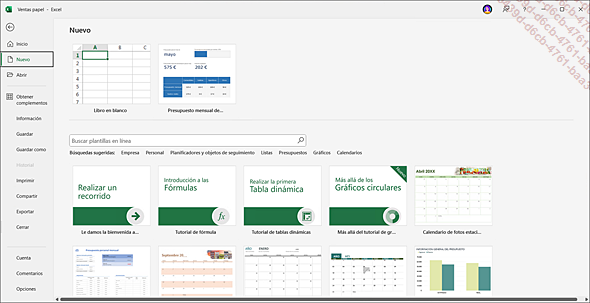
Si ha creado al menos una plantilla personalizada, las plantillas aparecerán clasificadas en dos grandes grupos: Office y Personal. En caso contrario, solo aparecerán las plantillas preestablecidas de Excel.
Observe que el nombre de la plantilla aparece debajo de su viñeta y proporciona una idea del tema que trata dicha plantilla.
Si es preciso, active la pestaña Office para que se muestre una lista de las plantillas preestablecidas de Excel. Utilice la barra de desplazamiento vertical para que se muestren las distintas plantillas.
Para crear una nueva plantilla a partir de una plantilla preestablecida, haga clic en la viñeta que corresponda a la plantilla que desea usar.
En una ventana de vista previa se muestran tanto la descripción de la plantilla elegida como una previsualización de su diseño.
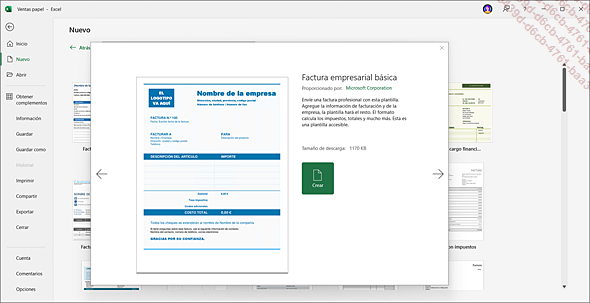
Para mostrar la descripción de la plantilla anterior o de la siguiente, haga...
Abrir un libro
Para abrir un libro desde la aplicación, acceda a la pestaña Archivo y haga clic en Abrir o bien Ctrl A.
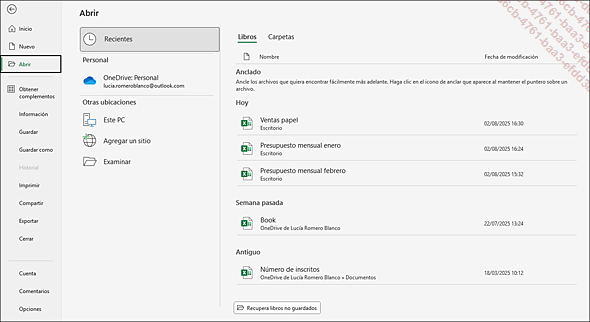
Observe que, para mostrar ocasionalmente el cuadro de diálogo Abrir en lugar de la pantalla de arriba, puede utilizar el método abreviado de teclado CtrlF12 en lugar de Ctrl A.
La vista Backstage permite acceder con rapidez a los archivos usados recientemente (opción Recientes), así como a todas las publicaciones desde las cuales su cuenta de usuario puede abrir archivos (en nuestro ejemplo, OneDrive: Personal para los almacenamientos en línea y Este PC para los datos guardados en el disco duro).
El botón Recupera libros no guardados, situado en la lista de los libros recientemente utilizados, permite mostrar el contenido de la carpeta C:\Usuarios\Nombre_usuario\AppData\Local\Microsoft\Office\UnsavedFiles, en el que Excel efectúa los guardados automáticos (generalmente cada 10 minutos).
Para abrir uno de los libros usados recientemente, active (si aún no lo ha hecho) la opción Recientes y haga clic en el libro que desee abrir de la lista de la derecha.
Para abrir un libro guardado en la nube (en línea) o en su ordenador, active el nombre de la ubicación correspondiente (OneDrive, Este PC...).
Si ha elegido la opción Este PC, el panel derecho muestra los archivos y las subcarpetas de la carpeta Documentos; si ha elegido...
Ventajas de utilizar el espacio OneDrive
OneDrive es un servicio de almacenamiento en línea que ofrece Microsoft a todos los usuarios que disponen de una cuenta de Microsoft (cuenta usada con Hotmail, Messenger, Windows Phone, Xbox LIVE, Outlook.com...). Cada usuario dispone gratuitamente de un espacio personal de 5 GB, con la posibilidad de comprar espacio adicional (hasta 1 TB).
Los datos (archivos, fotos, música...) guardados en este espacio de almacenamiento están accesibles desde cualquier dispositivo que disponga de conexión a Internet: la sincronización de estos dispositivos es automática. Puede acceder a los archivos desde su ordenador profesional o personal, desde una tableta conectada a Internet por Wi-Fi o incluso desde su smartphone.
Para acceder a los archivos de su espacio de almacenamiento desde una de las aplicaciones de Office, debe haberse conectado con sus identificadores de Microsoft; si dispone de diversos espacios de almacenamiento, puede agregarlos como servicio para acceder a ellos igualmente (pestaña Archivo - Cuenta - Agregar un servicio - Almacenamiento).
En su espacio OneDrive, existen varias carpetas de forma predeterminada: la carpeta Documentos (para guardar sus archivos personales) y las carpetas Imágenes, Música, Vídeo y Escritorio. Cuando un libro se ha guardado en este espacio, es posible que varios usuarios trabajen con él en tiempo real.
Para administrar...
Guardar un libro
Guardar un libro nuevo
Un libro que no ha sido guardado aún no tiene un nombre personalizado (por ejemplo: Libro2, Libro3…) o bien tiene un nombre provisional (como Mi plantilla1, Mi plantilla2…). Si se apaga el ordenador sin haber guardado el archivo, se perderán todos los cambios realizados.
Haga clic en el botón Guardar  de la barra de herramientas de acceso rápido
(o Ctrl G).
de la barra de herramientas de acceso rápido
(o Ctrl G).
La siguiente ventana aparecerá en pantalla:
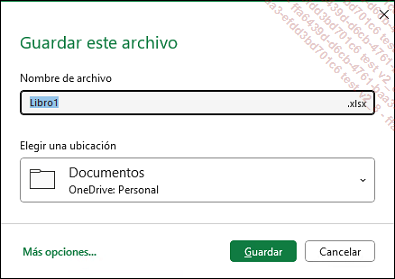
El enlace Más opciones permite acceder a la opción Guardar como de la pestaña Archivo.
Escriba el nombre del libro en el campo Nombre de archivo.
En la lista Elija una ubicación, seleccione la carpeta en la que desea guardar el archivo (si aparece en la lista) y haga clic en el botón Guardar.
Si la carpeta no aparece en la lista, haga clic en Más ubicaciones.
Se mostrará la opción Guardar como de la pestaña Archivo. Por defecto, la opción Recientes seleccionada en el panel central muestra, en el panel derecho, las carpetas utilizadas recientemente, ordenadas por fecha:
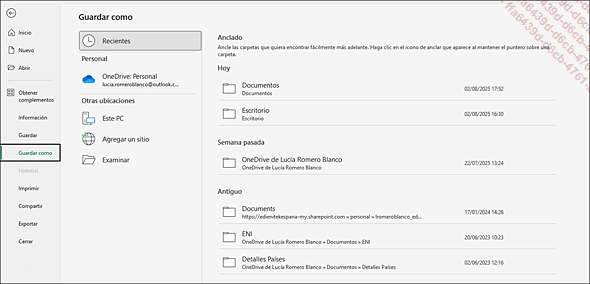
Si la carpeta en la que desea guardar el archivo aparece en el panel derecho, haga clic en ella para abrirla. En caso contrario, seleccione el nombre del servicio o ubicación correspondiente (por ejemplo, OneDrive, Este equipo…). Si ha añadido otras ubicaciones (servicios de almacenamiento)...
Cerrar un libro
Haga clic en la pestaña Archivo y luego en Cerrar, o utilice el atajo de teclado CtrlF4.
Si el libro se ha modificado desde la última vez que se guardó, Excel solicitará que lo guarde antes de cerrarlo.
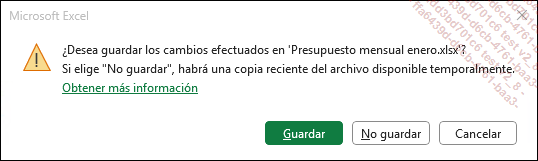
Seleccione una de las siguientes opciones:
|
Guardar |
Para guardar los cambios y cerrar el libro. |
|
No guardar |
Para cerrar el libro sin conservar las modificaciones. |
|
Cancelar |
Para interrumpir el cierre del libro. |
Si la opción Autoguardado está activada (véase el apartado Guardar un libro de este capítulo), Excel Microsoft 365 guardará los cambios automáticamente y se cerrará sin mostrar ningún cuadro de diálogo.
Enviar un libro por correo electrónico
Microsoft Excel permite enviar libros usando el programa de correo electrónico, a condición, claro está, de disponer de un programa de correo instalado en su equipo y una conexión a Internet.
Abra el libro que desea enviar.
Haga clic en la pestaña Archivo y luego en la opción Compartir.
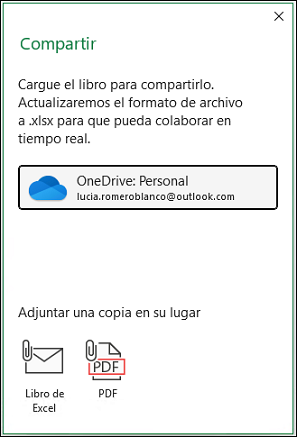
La ventana Compartir aparece en pantalla.
Microsoft da prioridad al uso de OneDrive o SharePoint para compartir archivos, siempre que estas opciones estén disponibles.
No obstante, si desea enviar una copia del libro por correo electrónico, haga clic en el botón Libro de Excel.
Aparecerá la ventana de envío de mensajes del programa de correo. El archivo se habrá adjuntado al mensaje
Escriba la dirección del destinatario o destinatarios del mensaje en el cuadro Para separando sus nombres mediante punto y coma, o haga clic en el botón Para para seleccionar las direcciones a partir de una libreta de direcciones.
Si es preciso, especifique en el cuadro CC la dirección de los destinatarios del mensaje a quienes desea enviar una copia.
En el cuadro Asunto, introduzca o modifique el tema del mensaje.
Escriba el mensaje en el cuadro de texto reservado a tal efecto.
Haga clic en el botón Enviar.
Para abrir y modificar el libro enviado, el destinatario deberá abrir el mensaje y hacer doble clic...