 Ediciones ENI Editorial | líder en informática
Opciones de gráficos
Seleccionar los elementos de un gráfico
Seleccione el gráfico si es necesario.
Coloque el cursor sobre el elemento que desea seleccionar y haga clic en él.
Al colocar el cursor sobre un elemento, su nombre y, dependiendo del elemento, su valor, aparecen en una etiqueta informativa. Al seleccionar el elemento, este aparece rodeado de una serie de indicadores de selección.
Si hace clic con el botón izquierdo del ratón, activará simultáneamente las pestañas contextuales Diseño de gráfico y Formato, y si hace clic derecho en un elemento del gráfico aparecerá un menú contextual que incluye opciones específicas:
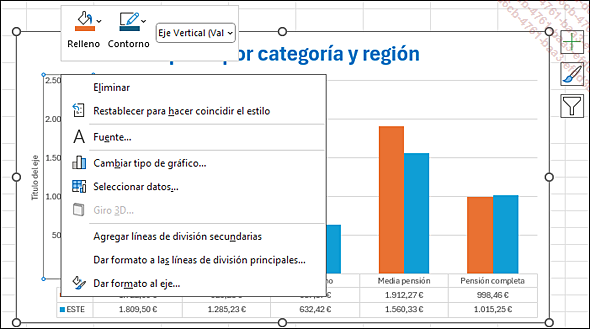
Para seleccionar un punto de una serie, haga clic primero sobre la serie y luego sobre el punto que desea seleccionar.
Seleccionar todos los elementos de un gráfico equivale a seleccionar el elemento llamado Área del gráfico.
Cambiar el tipo de gráfico o de serie
Para modificar todo el gráfico, simplemente actívelo. Para modificar una serie de datos del gráfico, selecciónela.
Active la pestaña Diseño de gráfico y haga clic en el botón Cambiar tipo de gráfico del grupo Tipo.
Active la pestaña Todos los gráficos si es preciso.
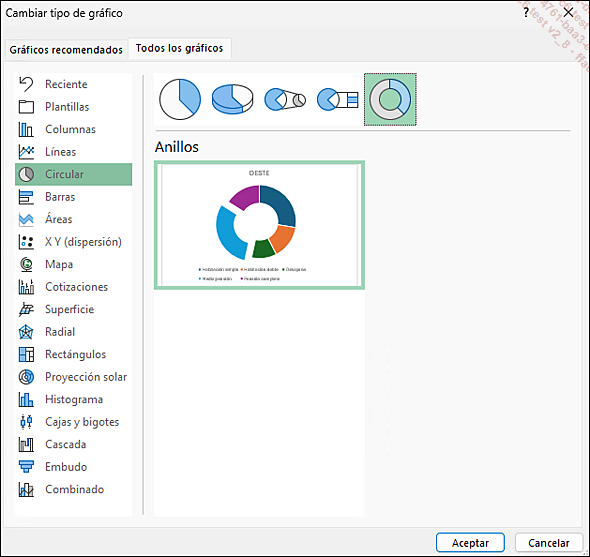
Haga clic en un tipo de gráfico en la parte izquierda del cuadro de diálogo y haga doble clic en el subtipo de gráfico que desee, en la parte derecha.
Aplicar un diseño predefinido al gráfico
Las diferentes plantillas de diseño propuestas de forma predeterminada reservan una ubicación para el título del gráfico, la leyenda, la tabla de datos, etc.
Si es preciso active el gráfico y la pestaña Diseño de gráfico.
Aplicar una disposición
Abra la lista asociada al botón Diseño rápido del grupo Diseños de gráfico y haga clic en el diseño que prefiera.
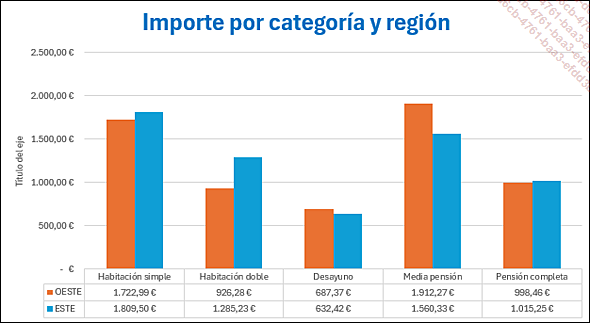
Por ejemplo, la disposición denominada Diseño 5 permite ver la tabla de datos en el espacio reservado al gráfico.
Aplicar un conjunto de colores
Para aplicar colores preestablecidos al gráfico seleccionado, haga clic en el botón Cambiar colores.
Señale una de las muestras del cuadro Multicolor o Monocromático para obtener una vista previa instantánea en el gráfico.
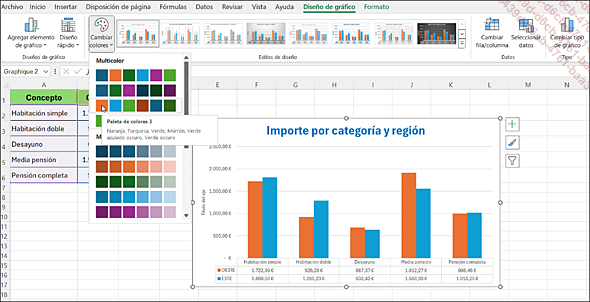
Haga clic en la serie de colores que desee para aplicarla al gráfico seleccionado.
 , situada al lado del área
del gráfico, active la pestaña Color y
escoja la paleta de colores que prefiera aplicar.
, situada al lado del área
del gráfico, active la pestaña Color y
escoja la paleta de colores que prefiera aplicar.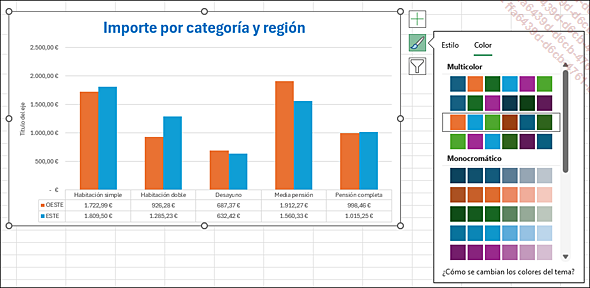
Mostrar u ocultar elementos del gráfico
Se trata de ver (eligiendo una posición de vista predefinida) u ocultar el título del gráfico, los títulos de los ejes, la leyenda, los rótulos de datos, la tabla de datos, los ejes, las líneas de cuadrícula, las barras de error, etc.
Si es preciso, active el gráfico correspondiente.
Primer método
Active la pestaña Diseño de gráfico y haga clic en el botón Agregar elemento de gráfico del grupo Diseños de gráfico.
Para mostrar un elemento, haga clic en el botón que corresponda al elemento en cuestión:
|
Ejes |
Para ver el eje horizontal principal, con o sin los rótulos, y el eje vertical principal seleccionando su escala de valores (millares, millones, miles de millones, etc.). |
|
Títulos de ejes |
Para ver un cuadro de texto modificable correspondiente al eje horizontal y un cuadro de texto modificable correspondiente al eje vertical. |
|
Título del gráfico |
Para ver un cuadro de texto modificable, superpuesto y centrado en el gráfico o por encima del gráfico; para introducir el título del gráfico, basta con hacer clic en el cuadro de texto y luego escribirlo. |
|
Etiquetas de datos |
Para... |
Aplicar un estilo rápido al gráfico
Un estilo rápido es un conjunto predefinido de colores, relleno y contornos para los elementos del gráfico.
Primer método
Haga clic en el estilo que prefiera del grupo Estilos de diseño, en la pestaña Diseño de gráfico;
para visualizar todos los estilos disponibles al mismo tiempo, haga
clic en el botón Más  de ese mismo grupo.
Segundo método
Active el gráfico, haga clic en la
herramienta Estilos de gráfico situada al lado del área
del gráfico y si es preciso haga clic en la pestaña Estilo de la ventana que aparece.
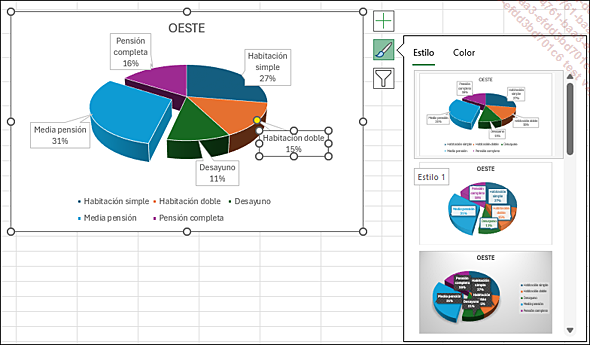
Haga clic en la plantilla que desee.
Es posible aplicar un estilo rápido a un elemento en particular del gráfico.
Para cambiar los colores del gráfico, véase el apartado Aplicar un diseño predefinido al gráfico.
Para borrar el formato personalizado del elemento de gráfico seleccionado y restablecer el estilo visual que se le aplicó de forma predeterminada, active la pestaña Formato y haga clic en el botón Restablecer para hacer coincidir el estilo del grupo Selección actual.