 Ediciones ENI Editorial | líder en informática
Trabajo en grupo
Introducción
PowerPoint permite a varios usuarios trabajar de manera simultánea en una misma presentación y cada usuario puede ver en tiempo real las modificaciones del resto. Para ello, el propietario de la presentación debe haberla guardado previamente en un espacio de almacenamiento en línea como OneDrive personal o profesional o, si dispone de Microsoft 365, de una biblioteca de SharePoint o de un equipo de Teams.
Otros usuarios pueden consultar o editar los archivos almacenados en un espacio OneDrive, siempre y cuando los comparta con ellos.
Por su parte, todos los miembros de un sitio de grupo o de un equipo de Teams pueden acceder a los archivos almacenados en la biblioteca de SharePoint o el equipo de Teams correspondientes. Asimismo, puede compartir un archivo con una persona ajena a la empresa si el administrador de Microsoft 365 lo ha autorizado.
Compartir una presentación en PowerPoint 2024
Esta función permite compartir un archivo almacenado en un espacio OneDrive (personal o profesional) de modo que otros usuarios, ya formen parte de su empresa o sean ajenos a ella, puedan acceder a él. Para ello, deberá iniciar sesión con una cuenta de Microsoft y, si es preciso, deberá acceder desde PowerPoint a su espacio compartido y añadir el servicio a su lista de sitios (ver apartado Añadir o eliminar un servicio del capítulo Administración de cuentas).
Abra la presentación almacenada en su espacio OneDrive que desea compartir.
Haga clic en el botón  (visible en la parte superior
derecha de la ventana) o haga clic en la pestaña Archivo y,
a continuación, en Compartir y en el botón Compartir con otras personas.
(visible en la parte superior
derecha de la ventana) o haga clic en la pestaña Archivo y,
a continuación, en Compartir y en el botón Compartir con otras personas.
Si el archivo que se va a compartir no se ha guardado en un espacio de almacenamiento en línea, PowerPoint lo indica:
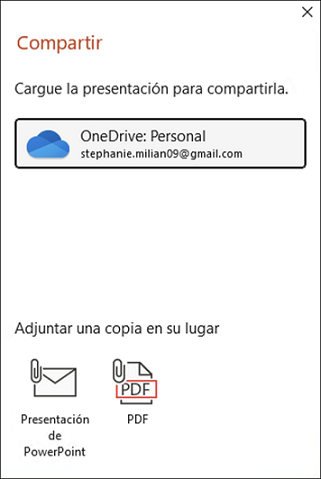
En ese caso, haga clic en el botón del espacio de almacenamiento en línea que desee utilizar.
Cuando la presentación se ha añadido al espacio de almacenamiento, la ventana Compartir se actualiza:
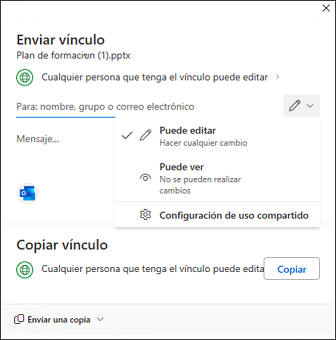
La ventana ofrece varios modos de uso compartido que describimos a continuación.
Enviar un enlace para compartir
La primera sección de la ventana permite enviar un enlace para compartir directamente por correo electrónico.
 o
o  , según el caso, resume las condiciones
para compartir....
, según el caso, resume las condiciones
para compartir....Compartir una presentación en PowerPoint Microsoft 365
Las formas de compartir una presentación en PowerPoint Microsoft 365 son similares a las disponibles en PowerPoint 2024, pero las interfaces y las opciones difieren ligeramente.
Abra la presentación que desea compartir.
Haga clic en el botón y a continuación
en la opción Compartir o
haga clic en la pestaña Archivo y,
a continuación, en Compartir y
en el botón Compartir con otras personas.
Aparece la ventana Compartir. Si el archivo que se va a compartir no se ha guardado en un espacio de almacenamiento en línea, PowerPoint lo indica.
En ese caso, haga clic en el botón del espacio de almacenamiento en línea que desee utilizar.
Cuando la presentación se ha añadido al espacio de almacenamiento, la ventana Compartir se actualiza:
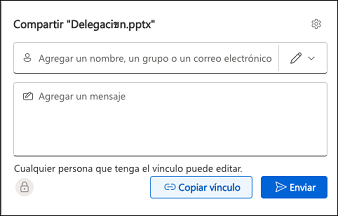
Enviar un vínculo para compartir
Complete los campos Nombre, grupo o correo electrónico con los nombres o direcciones de correo electrónico de los usuarios con los que desea compartir la presentación.
Haga clic en la opción junto al nombre y seleccione una modalidad de derechos de modificación:
-
Puede editar: para permitir a los usuarios ver, descargar y modificar la presentación;
-
Puede ver: para permitir la visualización y descarga, pero no la modificación del archivo.
-
Bloquear descarga: permite únicamente...
Administrar el acceso a una presentación compartida
En cualquier momento puede añadir o quitar o modificar el tipo de acceso al archivo.
Haga clic en la opción del botón y seleccione la opción Administrar el acceso.
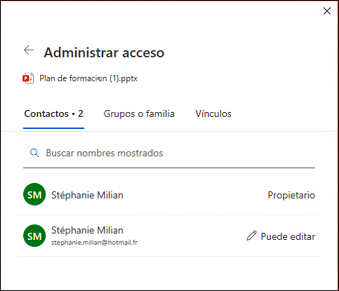
La pestaña Contactos muestra los usuarios que tienen acceso a la presentación y sus derechos.
La pestaña Grupos o familia muestra los grupos con los que se comparte el archivo.
La pestaña Vínculos muestra los diferentes vínculos generados y los posibles usuarios con los que se han compartido.
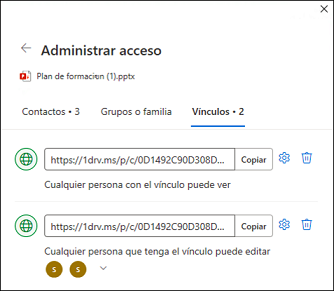
Las opciones de gestión no son las mismas dependiendo de si el vínculo compartido, en el momento de su creación, daba acceso a Cualquier persona o a Personas determinadas (véase la sección Compartir una presentación).
Modificar el acceso de una persona determinada
En la pestaña Contactos (o Grupos o familia), haga clic en el usuario cuyo acceso debe modificarse.
Una lista describe los derechos de modificación del usuario seleccionado (Puede editar o Puede ver). Para modificar sus derechos de uso, abra la opción y, a continuación, abra la opción del botón que aparece:
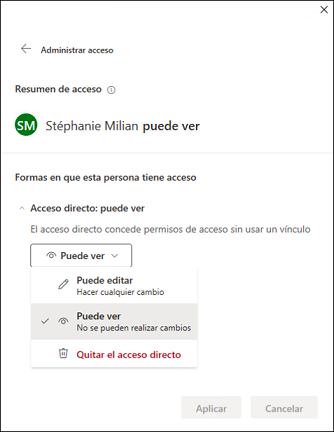
Seleccione la opción que le interese: Puede editar para permitir al usuario modificar la presentación en línea, Puede ver para darle acceso sin permitirle modificar el archivo o Quitar el acceso directo para...
Coeditar una presentación
Cuando una presentación se comparte con otros usuarios (ver Compartir una presentación), los usuarios con derechos de modificación pueden abrirla y trabajar en ella simultáneamente. Con PowerPoint 2024, para coeditar una presentación, todos los usuarios deben acceder a ella a través de la aplicación en línea PowerPoint para la Web.
Con PowerPoint Microsoft 365, es posible coeditar una presentación directamente en la aplicación de escritorio, así como a través de la aplicación en línea. Recuerde que todos los miembros de un sitio de grupo o de un equipo de Teams pueden acceder a los archivos almacenados en la biblioteca de SharePoint o el equipo de Teams correspondientes.
Cuando un usuario recibe un vínculo de una presentación compartida por correo electrónico, tiene que hacer clic en ese vínculo o en el nombre de la presentación para verla.
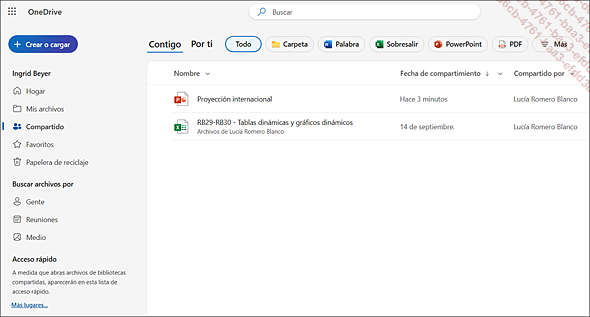
Si la presentación se ha enviado a la dirección de correo de la cuenta de Microsoft del usuario, este también podrá acceder a ella en la lista Compartido en su espacio de almacenamiento OneDrive:
Si el usuario ha iniciado sesión con su cuenta de Microsoft y tiene permiso para modificar la presentación, esta se abrirá en la aplicación en línea PowerPoint Online.
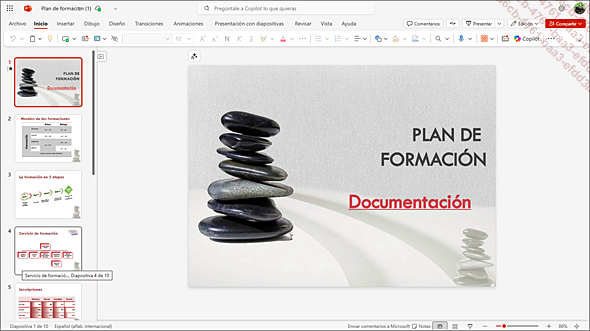
En PowerPoint Online, los usuarios que están...
Añadir comentarios
Con esta técnica podrá anotar una presentación asociando comentarios a una diapositiva o a un elemento de la diapositiva. Los comentarios suelen utilizarse en presentaciones compartidas con varios usuarios para que estos puedan verlos y responder a ellos.
Crear comentarios
Abra el panel Comentarios con
un clic en el botón  en la barra
de estado o con un clic en la parte superior del botón Mostrar comentarios del grupo Comentarios de la pestaña Revisar.
en la barra
de estado o con un clic en la parte superior del botón Mostrar comentarios del grupo Comentarios de la pestaña Revisar.
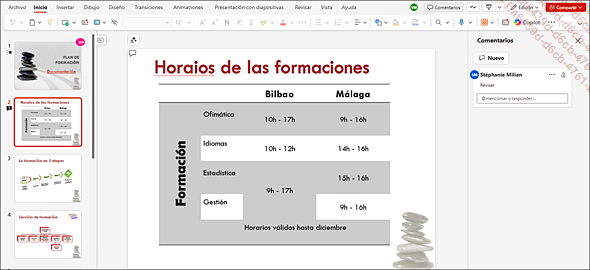
El panel Comentarios aparece en la parte derecha de la ventana.
Abra la diapositiva en la que va a realizar la anotación y, si es preciso, seleccione el elemento (texto, forma, imagen, etc.) donde la realizará. Para que el comentario abarque toda la diapositiva, no seleccione nada.
Haga clic en el botón Nuevo del panel Comentarios o, en la pestaña Revisar, haga clic en el botón Nuevo comentario del grupo Comentarios.
Introduzca el texto del comentario en el cuadro
de texto que aparece en el panel y confirme pulsando las teclas Ctrl o Intro o
haga clic en  .
.
Una marca de comentario aparece en el panel de diapositivas a la izquierda de las diapositivas comentadas:
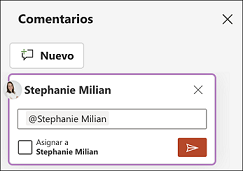
Si dispone de PowerPoint Microsoft 365, puede asignar una tarea a una persona mencionándola con el símbolo @:
Mostrar u ocultar las marcas de comentario
 , que simboliza la presencia de comentarios...
Marcar una presentación como final
Cuando haya terminado las modificaciones de una presentación y desee enviarla por correo electrónico para someterla a la opinión de otros usuarios, puede "proteger" la presentación para que no sea modificada.
Si es preciso, abra la presentación.
Haga clic en la pestaña Archivo y luego en la opción Información. En el panel central, haga clic en el botón Proteger presentación y luego en la opción Marcar como final.
PowerPoint indica que la presentación se va a guardar.
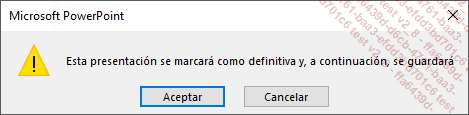
Haga clic en el botón Aceptar del mensaje.
PowerPoint muestra un cuadro de diálogo en el que se explica la finalidad de esta función.

Para no volver a mostrar el cuadro de diálogo, active la opción No volver a mostrar este mensaje y haga clic en el botón Aceptar.
La etiqueta solo lectura aparece en la barra de título. La cinta de opciones se oculta automáticamente. Si la muestra, los comandos de las pestañas aparecen atenuados y, por tanto, no están disponibles. No es posible introducir texto. El mensaje de la barra de información que aparece debajo de la barra de pestañas informa del estado de la presentación.
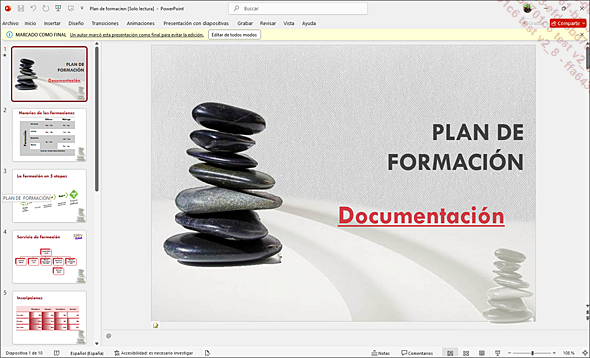
 aparece en la barra de estado.
Para desactivar esta función, haga clic en el botón Editar de todos modos...
Comparar presentaciones
Si dispone de varias versiones de una presentación, puede comparar después las diferentes copias para mostrar las modificaciones realizadas y, si es preciso, aceptarlas para añadírselas a la presentación original (ver Aceptar o rechazar las modificaciones).
Abra la presentación original.
Haga clic en la pestaña Revisar y luego en el botón Comparar del grupo de igual nombre.
En el cuadro de diálogo que aparece, haga doble clic en el nombre del archivo con el que lo desea comparar.
El panel Revisiones aparece a la derecha de la ventana, con la pestaña DETALLES activa de forma predeterminada. En el cuadro Cambios de diapositivas de este panel, figuran las modificaciones realizadas a la diapositiva activa. En el cuadro Cambios de presentaciones figuran las modificaciones de la presentación, como la aplicación de un tema, la eliminación o la inserción de una diapositiva.
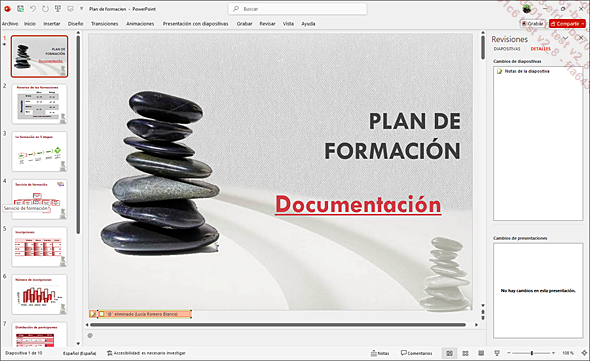
Unas etiquetas representan también las modificaciones en la diapositiva activa y en el panel Diapositivas. Si una modificación atañe a varias diapositivas, aparece una etiqueta en la parte superior derecha del panel Diapositivas.
Para ver los detalles de una modificación, en el cuadro Cambios de diapositivas o en el cuadro Cambios de presentaciones, haga clic en la modificación correspondiente o en su etiqueta en la diapositiva....
Aceptar o rechazar las modificaciones
Abra la presentación original y compárela con una de las copias (ver Comparar presentaciones).
Para aceptar una modificación en concreto, abra la diapositiva modificada y haga clic en la etiqueta o en la modificación en el panel Revisiones. A continuación, marque la casilla de verificación que precede al detalle de la modificación o haga clic en el botón Aceptar del grupo Comparar de la pestaña Revisar.
 .
.Para anular una modificación aceptada, haga clic en la etiqueta correspondiente y en la casilla de verificación para desactivarla o en el botón Rechazar del grupo Comparar de la pestaña Revisar.
Para aceptar todas las modificaciones de la diapositiva activa, abra la lista del botón Aceptar del grupo Comparar de la pestaña Revisar y seleccione la opción Aceptar todos los cambios de esta diapositiva.
Para rechazar todas las modificaciones aceptadas de la diapositiva activa, abra la lista del botón Rechazar del grupo Comparar de la pestaña Revisar y seleccione la opción Rechazar todos los cambios de esta diapositiva.
Para aceptar todas las modificaciones de la presentación, abra la lista del botón Aceptar del grupo Comparar de la pestaña Revisar y seleccione la opción...