 Ediciones ENI Editorial | líder en informática
Administrar presentaciones
Abrir una presentación
Para abrir una presentación, haga clic en la pestaña Archivo y luego en la opción Abrir (o use el método abreviado Ctrl A).
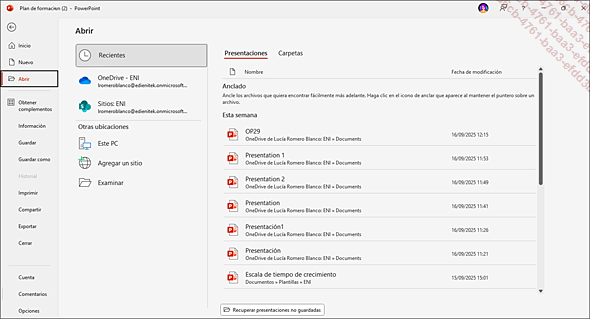
El modo Backstage que se muestra permite acceder rápidamente a los archivos utilizados recientemente (opción Recientes), así como a todas las ubicaciones desde las que su cuenta de usuario puede abrir archivos (en nuestro ejemplo: OneDrive Personal para los registros en línea y Este PC para los datos guardados en el disco duro o en la red).
Para abrir una de las presentaciones utilizadas recientemente, active (si todavía no lo ha hecho) la opción Recientes y haga clic en la presentación deseada en la opción de la derecha.
Para abrir una presentación guardada en la nube (en línea), en su ordenador o en la red, active el nombre de la ubicación correspondiente (OneDrive, Este PC…).
Al seleccionar la opción Este PC, el panel derecho muestra los archivos y subcarpetas de la carpeta Documentos; al seleccionar la opción OneDrive, el panel derecho muestra los archivos y subcarpetas de su espacio de almacenamiento OneDrive:
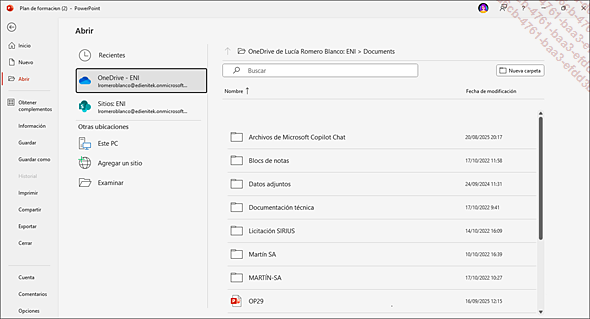
Para buscar el archivo que desea abrir, haga clic en la carpeta donde está guardado dicho archivo, si aparece en el panel derecho, y luego haga clic en la presentación que desea abrir.
 , visible junto a la carpeta
abierta...
, visible junto a la carpeta
abierta...Ventajas del espacio OneDrive
OneDrive es un servicio de almacenamiento en línea de Microsoft para cualquier usuario que tenga una cuenta de Microsoft (cuenta utilizada con Hotmail, Messenger, Windows Phone, Xbox LIVE, Outlook.com, etc.). Cada usuario dispone gratuitamente de un espacio personal de 5 GB con la posibilidad de adquirir espacio adicional (hasta 1 TB).
Los datos (archivos, fotos, música...) guardados en este espacio de almacenamiento están disponibles desde cualquier dispositivo conectado a Internet: se sincronizan automáticamente en estos dispositivos. De este modo, el usuario puede acceder a sus archivos desde su ordenador profesional, personal, desde una tableta conectada a Internet mediante Wi-Fi e incluso desde su smartphone.
Para acceder a los archivos de su espacio de almacenamiento desde una de las aplicaciones de Office, debe iniciar sesión con sus credenciales de Microsoft (ver el capítulo Administración de cuentas de la sección Funciones avanzadas diversas); si dispone de varios espacios, puede añadirlos como servicio para acceder también a ellos (pestaña Archivo - Cuenta - Añadir un servicio - Almacenamiento).
En su espacio OneDrive, hay varias carpetas predeterminadas: la carpeta Documentos (destinada a guardar sus archivos personales), las carpetas Imágenes, Música, Vídeos y Escritorio. Cuando guarde una presentación...
Administrar la lista de presentaciones y carpetas usadas recientemente
Acceda a la pestaña Archivo, haga clic en la opción Abrir y, si fuera necesario, en la opción Recientes del panel central.
Para administrar la lista de presentaciones recientes, acceda a la pestaña Presentaciones del panel derecho. Para administrar la lista de carpetas, acceda a la pestaña Carpetas.
Para guardar una presentación (o carpeta)
en la lista de últimas presentaciones (o carpetas) abiertas,
señale la presentación (o la carpeta) correspondiente
y haga clic en el símbolo Anclar este documento/elemento en la lista  , situado a la derecha de su nombre.
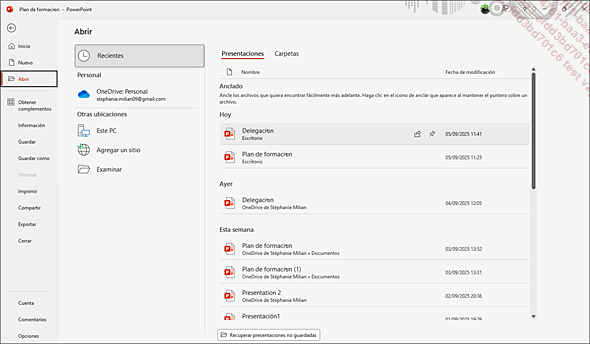 y el archivo (o la carpeta) se mostrará automáticamente
al principio de la lista. Para anular esta operación, basta
con colocar el cursor del ratón sobre presentación
(o la carpeta) deseada y hacer clic en el símbolo
y el archivo (o la carpeta) se mostrará automáticamente
al principio de la lista. Para anular esta operación, basta
con colocar el cursor del ratón sobre presentación
(o la carpeta) deseada y hacer clic en el símbolo  . En ese caso, la presentación (o la
carpeta) desaparecerá automáticamente cuando haya
llegado a la última posición de la lista.
. En ese caso, la presentación (o la
carpeta) desaparecerá automáticamente cuando haya
llegado a la última posición de la lista.Para eliminar un elemento de la lista acceda a su menú contextual y seleccione la opción Quitar de la lista.
La opción Borrar elementos desanclados elimina de la lista presentaciones (o carpetas) que no quiere guardar al principio de la lista.
Para modificar el número...
Guardar una presentación
Guardar una presentación nueva en PowerPoint 2024
Las presentaciones que no han sido guardadas no tienen un nombre personalizado (por ejemplo, Presentación1) o tienen un nombre provisional (por ejemplo, Mi plantilla1, Mi plantilla2...). Al apagar el ordenador sin guardar un archivo, se perderán todos los cambios realizados en él.
Haga clic en la herramienta Guardar  de la barra de herramientas de acceso rápido
o haga clic en la pestaña Archivo y
luego en la opción Guardar (o
utilice el método abreviado Ctrl G).
de la barra de herramientas de acceso rápido
o haga clic en la pestaña Archivo y
luego en la opción Guardar (o
utilice el método abreviado Ctrl G).
Aparece la siguiente ventana:
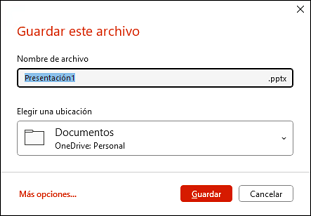
PowerPoint propone guardar los archivos en OneDrive de forma predeterminada.
El vínculo Más opciones permite acceder a la opción Guardar como de la pestaña Archivo.
Escriba el nombre de la presentación en la zona Nombre de archivo.
En la ventana Elegir una ubicación, seleccione la carpeta donde desea guardar el archivo si aparece en la lista, luego haga clic en el botón Guardar.
Si no puede ver la carpeta, haga clic en Más ubicaciones.
Aparecerá la ventana Guardar como. De manera predeterminada, la opción Recientes seleccionada en el panel central muestra en el panel derecho las carpetas utilizadas recientemente ordenadas por fecha:
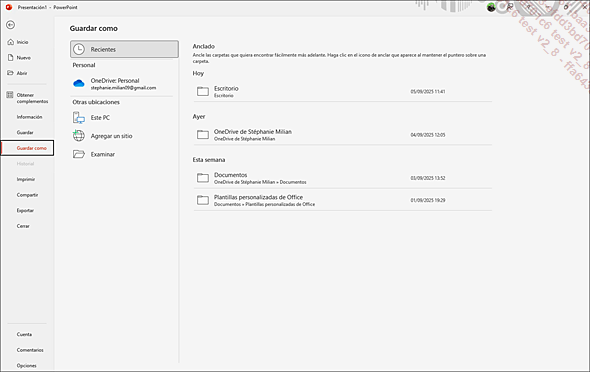
Si aparece en la lista la carpeta donde debe guardarse la presentación, haga clic en el nombre; de lo contrario...
Cerrar una presentación
Haga clic en la herramienta  situado en la esquina superior derecha de la
ventana o haga clic en la pestaña Archivo y
luego en la opción Cerrar o
utilice el método abreviado CtrlF4.
situado en la esquina superior derecha de la
ventana o haga clic en la pestaña Archivo y
luego en la opción Cerrar o
utilice el método abreviado CtrlF4.
se cerrará la presentación
y también la aplicación.Si la presentación ya se ha guardado, pero ha sufrido modificaciones desde la última vez que se guardó, se abre la siguiente ventana:
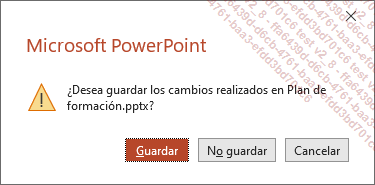
En ese caso, haga clic en uno de los botones siguientes:
|
Guardar |
Para guardar la presentación y cerrarla. |
|
No guardar |
Para cerrar la presentación sin guardar los cambios operados en ella. |
|
Cancelar |
Para anular el cierre de la presentación. |
Si la opción Autoguardado está activada (consulte la sección Guardar una presentación en este capítulo), PowerPoint Microsoft 365 realizará copias de seguridad automáticamente y se cerrará sin abrir el cuadro de diálogo.
Abrir una presentación que no se ha guardado
Cuando cierra una presentación sin guardarla, se crea automáticamente una copia que se almacenará durante cuatro días tras la creación.
Haga clic en la pestaña Archivo y luego en la opción Recientes.
En la parte inferior del panel derecho, haga clic en Recuperar presentaciones no guardadas.
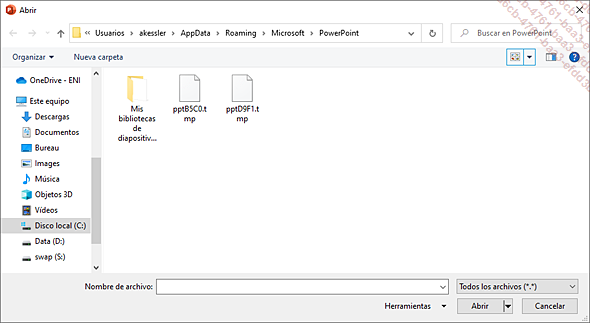
Las presentaciones que no se han guardado se almacenan en la carpeta PowerPoint.
Seleccione el archivo deseado y haga clic en Abrir.
Para guardar la presentación, haga clic en el botón Guardar como, seleccione la carpeta, especifique el Nombre de archivo y haga clic en Guardar.
Utilizar las versiones guardadas automáticamente
Mientras trabaja se van guardando automáticamente y en intervalos regulares versiones de la presentación. Cuando cierra una presentación y no guarda las últimas modificaciones, también se crea un archivo temporal.
Acceder a la lista de versiones
Haga clic en la pestaña Archivo y luego, si es preciso, en la opción Información.
Para abrir una de las versiones guardadas, haga clic en el nombre de la versión en el panel central de la ventana en el área Administrar presentación.
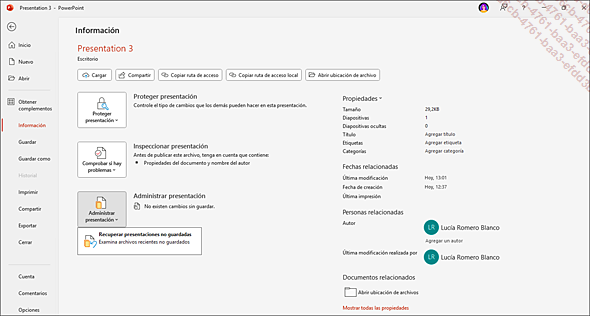
Si cerró la presentación activa sin guardar los cambios, haga clic en la versión titulada (cuando se cerró sin guardar).
Guardar la versión activa
Cuando abre una versión guardada automáticamente, el nombre de la versión aparece en la barra de título y la barra de información muestra el aviso siguiente:

Haga clic en el botón Guardar como para guardar la versión en pantalla. Si es necesario, seleccione otra carpeta y luego especifique el Nombre de archivo y haga clic en Guardar.
Configurar el guardado automático de las versiones
Haga clic en la pestaña Archivo y luego en Opciones.
Haga clic en la categoría Guardar.
Para modificar el tiempo de guardado automático, especifique el número de minutos en el área...
Comprobar la compatibilidad de una presentación de PowerPoint con las versiones anteriores
A las presentaciones creadas con Microsoft PowerPoint 2007 y posteriores se les asocia un nuevo formato de archivo basado en el lenguaje XML. A partir de ahora llevarán la extensión .pptx, mientras que las creadas con versiones anteriores a PowerPoint 2007 llevan la extensión .ppt (formato binario). Es posible guardar una presentación en una versión anterior (97 a 2003), pero se recomienda comprobar previamente la compatibilidad para detectar y resolver posibles problemas de compatibilidad, que pueden causar la pérdida de información.
Abra la presentación deseada en PowerPoint.
Haga clic en la pestaña Archivo y luego, si es preciso, en la opción Información.
En el panel central, haga clic en el botón Comprobar si hay problemas y luego en Comprobar compatibilidad.
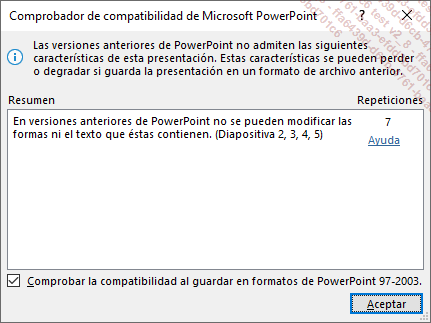
Si hubiese problemas de compatibilidad, al guardar (convertir) la presentación con formato PowerPoint de 97 a 2003, aparecería automáticamente este cuadro de diálogo.
Para no comprobar la compatibilidad de la presentación cada vez que esta se guarda, desmarque la casilla Comprobar la compatibilidad al guardar en formatos de PowerPoint 97-2003.
Para obtener ayuda para resolver posibles problemas de compatibilidad, haga clic en el vínculo Ayuda correspondiente....
Abrir las presentaciones de versiones anteriores a PowerPoint 2007
Trabajar en modo de compatibilidad en PowerPoint
Abra en PowerPoint la presentación creada con una versión anterior.
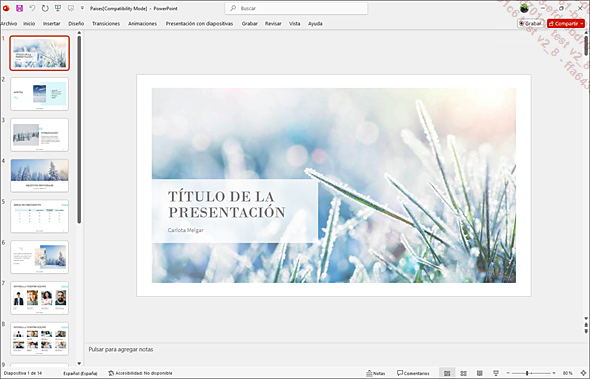
La presentación se abre automáticamente en Compatibility Mode: el término aparece entre corchetes en la barra de título, al lado del nombre del archivo. Se usa el formato de archivo PowerPoint 97-2003 (.ppt).
Las nuevas funciones de PowerPoint o las de las versiones de 2007 a 2024 no se encuentran disponibles (para impedir la pérdida de datos y de confidencialidad cuando la presentación se abra en una versión anterior de PowerPoint).
Trabaje y guarde las modificaciones como acostumbra a hacer, pero teniendo en cuenta los consejos anteriores.
Al guardar los cambios se conserva el formato de archivo PowerPoint 97-2003 (.ppt).
Convertir una presentación a formato PowerPoint 2024 o Microsoft 365
Si desea trabajar definitivamente con una presentación concreta en la nueva versión de PowerPoint y aprovechar así las nuevas funciones, puede convertir la presentación al nuevo formato.
Abra la presentación que desea convertir.
Haga clic en la pestaña Archivo y luego, si es preciso, en la opción Información.
En el panel central, haga clic en el botón Convertir.
Aparece el cuadro de diálogo Guardar como.
Si es necesario, seleccione...
Abrir las presentaciones OpenOffice (o LibreOffice) Impress en PowerPoint
Abrir una presentación Impress
Haga clic en la pestaña Archivo y luego en la opción Abrir o utilice el método abreviado Ctrl A.
En el panel central, haga clic en la opción Examinar.
Abra la lista de tipos de archivos (situada a la derecha del área Nombre de archivo) y seleccione Presentaciones de OpenDocument (*.odp).
Si es necesario, abra la carpeta donde está guardado el archivo y haga doble clic en la presentación que desea abrir.
Guardar una presentación Impress en formato PowerPoint
La opción Convertir no está disponible para este tipo de archivo; para hacerlo, debe utilizar el procedimiento siguiente. ...
Guardar una presentación en formato PDF o XPS
Los formatos de archivo PDF y XPS permiten distribuir archivos porque pueden leerse incluso aunque no disponga de PowerPoint y, si no son muy pesados, pueden enviarse por mensajería. Dichos formatos conservan las fuentes, las imágenes, los gráficos y el formato de los archivos tal y como se crearon en sus aplicaciones de origen. Un usuario puede ver, compartir e imprimir archivos PDF si tiene un programa capaz de leer archivos PDF como, por ejemplo, Acrobat Reader (disponible de forma gratuita en el sitio web de Adobe). Los archivos XPS puede leerse con Microsoft.NET Framework (disponible de forma gratuita en el sitio web de Microsoft).
Para publicar solo una parte de la presentación, seleccione las diapositivas correspondientes.
Haga clic en la pestaña Archivo y luego en la opción Exportar.
En el panel central, si es preciso, haga clic en la opción Crear documento PDF/XPS.
En el panel derecho, haga clic en el botón Crear documento PDF/XPS.
Si es preciso, modifique la carpeta del archivo y el nombre de la presentación en el cuadro de texto Nombre de archivo.
Abra la lista Tipo y, en función del tipo de archivo que desea crear, seleccione la opción PDF o Documento XPS.
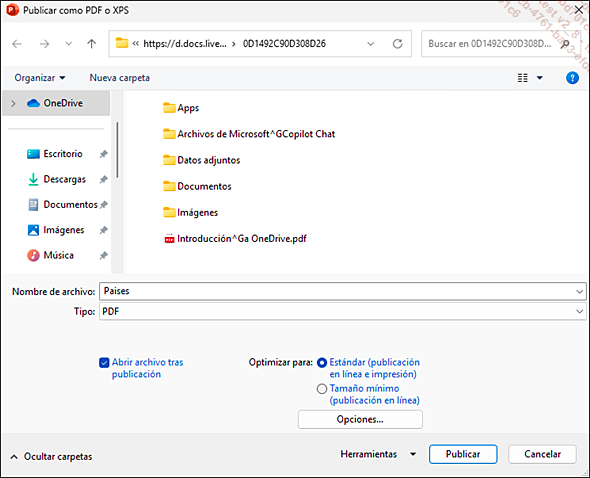
Marque la opción Abrir archivo tras publicación si desea abrir el archivo (PDF o XPS) inmediatamente después de haberlo...
Guardar una presentación como plantilla
Este procedimiento permite crear una plantilla personalizada para elaborar en el futuro nuevas presentaciones a partir de esta plantilla (ver Crear una presentación - Crear una presentación basada en una plantilla o en un tema).
Abra o cree la presentación de la plantilla integrando en ella los elementos comunes de las presentaciones que se crearán siguiendo dicha plantilla: patrón de diapositivas, tema, objetos gráficos, etc.
Haga clic en la pestaña Archivo y luego en la opción Guardar como y, a continuación, en el panel central haga clic en la opción Examinar o utilice el método abreviado CtrlMayús S.
En la lista Tipo, seleccione Plantilla de PowerPoint.
La carpeta donde se guardará de forma predeterminada es la siguiente: C:\Usuarios\nombre_usuario\Documentos\Plantillas personalizadas de Office. Cuidado: si modifica la carpeta de almacenamiento propuesta de forma predeterminada, no podrá utilizar el procedimiento habitual para crear una presentación basada en esta plantilla.
Indique el nombre de la plantilla completando el cuadro Nombre de archivo.
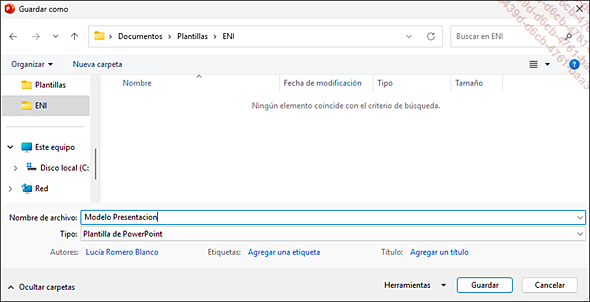
Haga clic en el botón Guardar.
La extensión atribuida a los archivos de plantilla es .potx (de acuerdo con los parámetros definidos en Windows, la extensión puede ocultarse).
Para modificar una plantilla personalizada...
Guardar una presentación como esquema
Se trata de guardar el esquema de la presentación en un archivo de tipo Esquema. Dicho archivo podrá leerse en PowerPoint, pero también en otras aplicaciones, como Microsoft Word.
Abra la presentación.
Haga clic en la pestaña Archivo y luego en la opción Guardar como y, a continuación, en el panel central, haga clic en Examinar o utilice el método abreviado CtrlMayús S.
Abra la lista Tipo y seleccione la opción Esquema con formato RTF.
Si es preciso, especifique el nombre del archivo Esquema en el área Nombre de archivo y también su carpeta de archivo.
Haga clic en el botón Guardar.
Proteger una presentación con una contraseña
Para que solo los usuarios autorizados puedan abrir la presentación y modificar su contenido, esta puede protegerse con ayuda de contraseñas.
Entre en el cuadro de diálogo Guardar como, utilizando, por ejemplo, el método abreviado CtrlMayús S.
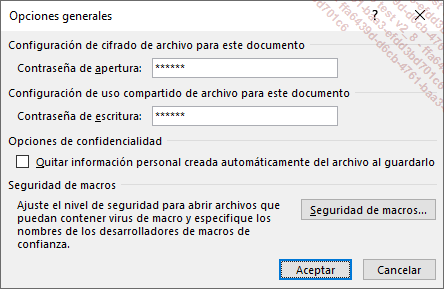
Haga clic en el botón Herramientas y luego en la opción Opciones generales.
Para proteger la lectura de la presentación, es decir, para solicitar al usuario una contraseña cuando este quiera abrirla, introduzca una contraseña en el cuadro Contraseña de apertura.
Esta función usa el cifrado avanzado de forma predeterminada. Se trata de un método estándar usado para proteger archivos. Si el usuario desconoce la contraseña, no podrá abrir la presentación.
Para proteger la escritura de la presentación, es decir, para solicitar al usuario una contraseña cuando este quiera guardar cambios introducidos en ella, introduzca una contraseña en el cuadro Contraseña de escritura.
Si el usuario desconoce la contraseña, podrá abrir la presentación solo en modo lectura. No podrá modificar el contenido de la presentación original, pero sí podrá introducir cambios y guardar el documento con otro nombre.
Aconsejamos utilizar contraseñas seguras, que combinen letras...
Ver y modificar las propiedades de una presentación
Las propiedades, también llamadas metadatos, es decir, datos que describen otros datos (por ejemplo, las palabras de una presentación son datos y el número de palabras que contiene es un metadato), es información relativa a un archivo que lo describe o lo identifica. Comprenden información como puede ser el título, el nombre del autor, el objeto, etc.
Haga clic en la pestaña Archivo y, si es preciso, en la opción Información.
En el panel derecho aparecen las propiedades principales, donde puede modificar las propiedades Título, Etiquetas, Categorías y Autor directamente en este panel.
Para acceder a las propiedades avanzadas, abra la lista Propiedades en el panel derecho y haga clic en la opción Propiedades avanzadas.
Se abre el cuadro de diálogo Propiedades de la presentación.
Active la pestaña Resumen para introducir propiedades complementarias.
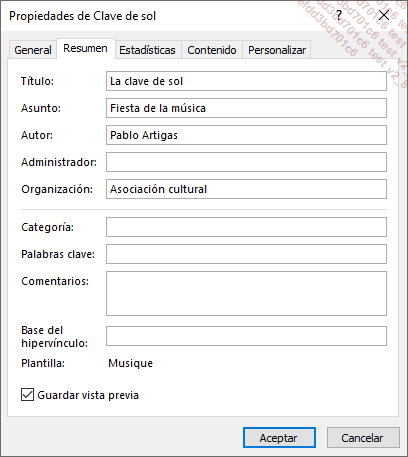
Las demás pestañas de este cuadro de diálogo muestran informaciones generales, estadísticas, etc. que no pueden modificarse.
Haga clic en el botón Aceptar.
Guarde las modificaciones de la presentación
con un clic en la herramienta  .
.
Copiar la ruta de un archivo o de una carpeta
Este procedimiento permite copiar, en el Portapapeles de Windows, la ruta de acceso de un archivo o de una carpeta utilizada recientemente. Este enlace permitirá acceder al archivo directamente.
Para copiar la ruta de la presentación abierta, haga clic en la pestaña Archivo y luego, si es necesario, en Información.
En la parte superior del panel central, haga clic en el botón Copiar ruta de acceso si el archivo o la carpeta se encuentra en su espacio OneDrive o en el botón Copiar ruta de acceso local si se encuentra en su ordenador.
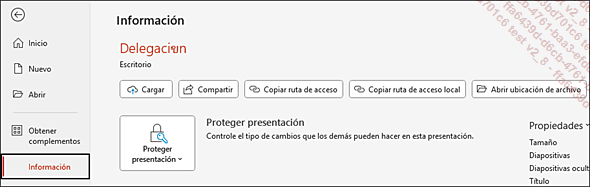
Para copiar la ruta de una presentación no abierta, haga clic en la pestaña Archivo y luego seleccione la opción Abrir.
Si la presentación se abrió recientemente, deje seleccionada la opción Recientes en el panel central; si se guardó en la carpeta Documentos del equipo, seleccione la opción Este PC en el panel central y, si fuera necesario, haga clic, en el panel derecho, en las subcarpetas donde esté guardada la presentación.
A continuación, abra el menú contextual de la presentación correspondiente y seleccione la opción Copiar la ruta de acceso en el Portapapeles.
Esta opción también está disponible en el menú contextual de una carpeta.
Utilice a continuación la opción Pegar o el método abreviado...
Enviar una presentación por correo electrónico
Microsoft PowerPoint permite enviar presentaciones por correo electrónico, a condición, claro está, de disponer de un programa de correo instalado en el ordenador. El destinatario o destinatarios del mensaje deberán disponer de PowerPoint para abrir la presentación.
Abra la presentación que desea enviar por correo electrónico.
Haga clic en la pestaña Archivo y luego en la opción Compartir.
En PowerPoint 2024, aparece el siguiente cuadro de diálogo :
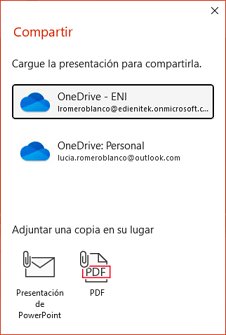
Seleccione la opción adecuada, según que quiera enviar la presentación en formato PowerPoint o en formato PDF.
En PowerPoint Microsoft 365, el cuadro de diálogo que aparece es el siguiente:
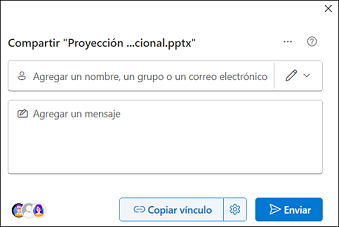
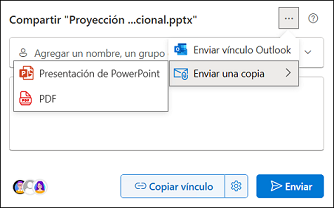
Haga clic en Más opciones  , seleccione Enviar una copia y elija entonces el
formato en el que desea enviar la presentación: PowerPoint
o PDF.
, seleccione Enviar una copia y elija entonces el
formato en el que desea enviar la presentación: PowerPoint
o PDF.
En ambos casos aparece la ventana de envío de mensajes del programa de correo (Outlook en nuestro ejemplo). La presentación se enviará como documento adjunto; el nombre y el tamaño del archivo aparecen en el área Adjunto.
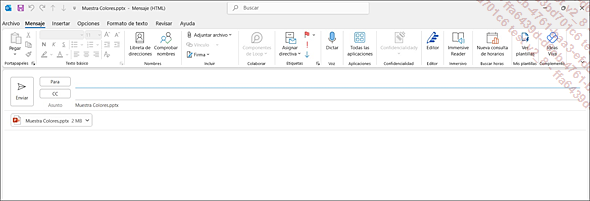
Teclee la dirección del destinatario o destinatarios del mensaje en el campo Para, separando sus nombres mediante puntos y coma o haga clic en el botón Para y seleccione las direcciones a partir de una libreta de direcciones....