 Ediciones ENI Editorial | líder en informática
Copilot en PowerPoint Microsoft 365
Definiciones
Microsoft Copilot es la plataforma que reúne las múltiples soluciones de inteligencia artificial (IA) integradas en el ecosistema de Microsoft. Se presenta en forma de agente conversacional, o chatbot, que puede recibir solicitudes denominadas «prompts» formuladas en lenguaje natural, es decir, expresadas en un lenguaje coloquial. Los prompts se envían desde campos de texto denominados campos de prompts.
Copilot es una IA generativa (al igual que ChatGPT, Google Gemini, DeepSeek, Midjourney o DALL-E, por ejemplo), lo que significa que es capaz de crear contenido original en respuesta a los prompts. Su particularidad con respecto a otros actores de la IA es que Copilot puede integrarse directamente en las aplicaciones de Microsoft, incluido PowerPoint.
Modalidades de suscripción
Copilot no es una herramienta aislada, sino toda una gama de funciones de inteligencia artificial integradas en los componentes de Microsoft. Algunas funciones son gratuitas, otras forman parte de paquetes de pago dirigidos tanto a particulares como a empresas.
En el caso concreto de PowerPoint, el acceso a Copilot solo está disponible para los usuarios que dispongan tanto de Microsoft 365 como de una licencia de Copilot.
Con esta licencia, Copilot está disponible en PowerPoint Microsoft 365 en línea o en la aplicación de escritorio. Puede haber algunas diferencias entre las dos versiones; en las capturas de pantalla que se muestran a continuación, se utiliza la versión de escritorio.
¿Para qué sirve Copilot en PowerPoint?
Las funciones que Copilot puede realizar en PowerPoint se pueden clasificar en varias categorías principales:
-
crear una presentación desde cero o basándose en el contenido que se le proporciona;
-
mejorar una presentación añadiendo una diapositiva o una imagen a una diapositiva existente;
-
organizar una presentación;
-
resumir o extraer la información contenida en una presentación.
En las siguientes secciones de este capítulo se tratan ejemplos de estas categorías.
Limitaciones
Copilot integra la inteligencia artificial en PowerPoint, lo que puede suponer una ayuda considerable en el día a día. Sin embargo, hay que tener en cuenta que todas las acciones que realiza Copilot en PowerPoint pueden ser realizadas manualmente por un usuario humano: las opciones de PowerPoint siguen siendo las mismas.
Actualmente, Copilot es capaz de analizar o generar texto o imágenes, pero no puede modificar el formato del contenido o las diapositivas. Sin embargo, puede explicarle cómo realizar acciones en PowerPoint, a modo de ayuda.
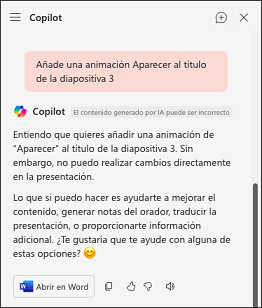
Copilot, como cualquier IA, puede cometer errores: siempre es conveniente verificar sus respuestas.
Abrir Copilot en PowerPoint
Existen tres métodos principales para acceder a las funciones de Copilo en PowerPoint.
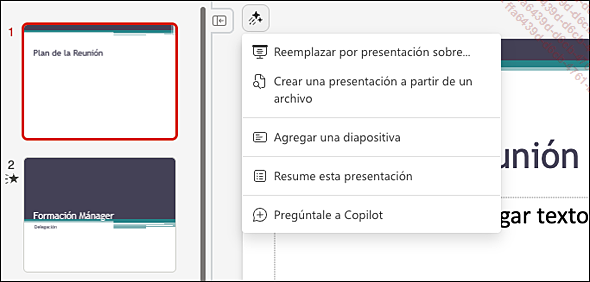
Para realizar una consulta sobre toda la diapositiva,
o incluso toda la presentación, haga clic en la herramienta Copilot  que aparece junto a la diapositiva. Las opciones disponibles
varían dependiendo de si la presentación está vacía
o si ya tiene contenido.
que aparece junto a la diapositiva. Las opciones disponibles
varían dependiendo de si la presentación está vacía
o si ya tiene contenido.
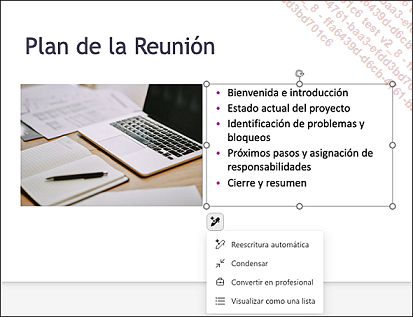
Para realizar una consulta sobre un cuadro
de texto de una diapositiva, seleccione el elemento y haga clic
en la herramienta Copilot que aparece.
También se puede acceder al panel Copilot haciendo clic en la herramienta Copilot de la pestaña Inicio.
La herramienta Copilot de la cinta solo está activa en el modo de visualización Normal; las vistas Clasificador de diapositivas, Pagina de notas y Modo Presentación no permiten mostrar el panel Copilot.
Referirse a otro elemento
Es posible solicitar a Copilot que trabaje en otro archivo, correo electrónico o contacto diferente al de la presentación activa, siempre y cuando el elemento al que se hace referencia se encuentre en el entorno Microsoft 365 del usuario.
Active un campo de prompt Copilot.
Introduzca su prompt en el campo.
Cuando desee citar el archivo que se ha de utilizar, introduzca en el campo de prompt una barra inclinada / y, a continuación, el nombre del elemento que se ha de insertar....
Crear una presentación con Copilot
Crear el contenido de una nueva presentación
Después de crear una presentación en blanco, haga clic en la herramienta Copilot de la diapositiva y seleccione la opción Crear una presentación acerca de.
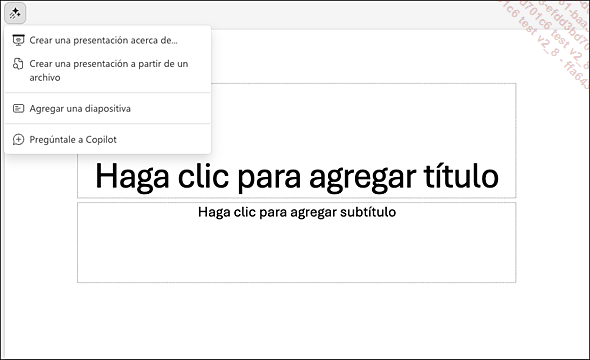
Se muestra una ventana Copilot. Incluye un campo de prompt en el que aparece prellenado el texto Crear una presentación acerca de.
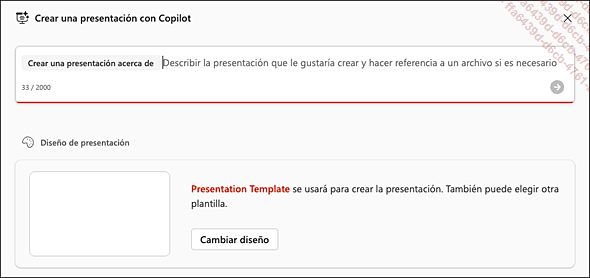
Complete el prompt con el contenido deseado. Especifique el uso previsto de la presentación, así como las restricciones que pueda tener, como el plan, el contenido, los elementos visuales o el tono.
Copilot puede generar contenido desde cero basándose únicamente en su prompt. Sin embargo, dado que puede resultar difícil especificar todo el contenido que se va a tratar en el campo de las instrucciones, puede resultar útil pedirle a Copilot que cree la presentación basándose en un documento que se le proporcione.
Para completar la solicitud de un documento
o cualquier otro archivo que se encuentre en su entorno
Microsoft 365, haga clic en el botón Hacer referencia a un archivo  que se encuentra en la ventana o escriba directamente
en el campo de solicitud una barra inclinada / y
luego el nombre del archivo que desea agregar.
que se encuentra en la ventana o escriba directamente
en el campo de solicitud una barra inclinada / y
luego el nombre del archivo que desea agregar.
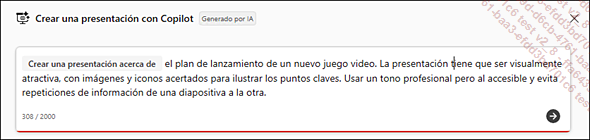
Haga clic en Enviar  para mandar el prompt.
Puede detener la generación de texto haciendo clic en el botón Dejar de generar o pulsando...
Aprovechar las respuestas del panel Copilot
En la cinta de la pestaña Inicio, haga clic en la herramienta Copilot.
El panel que se abre ofrece sugerencias de acciones que Copilot podría realizar y muestra su conversación con Copilot. La parte inferior es el campo de prompts del panel.
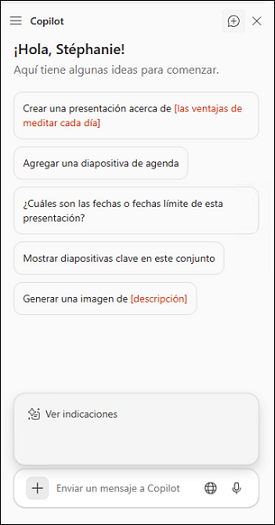
El campo de las instrucciones contiene varias herramientas:
-
La herramienta Añadir imagen
 añade una imagen a su prompt.
 -
La herramienta Ver indicaciones
 da acceso a la galería de sugerencias
de Copilot en PowerPoint. Las posibilidades de esta herramienta
se tratan en la sección Usar las sugerencias propuestas
por Copilot.
da acceso a la galería de sugerencias
de Copilot en PowerPoint. Las posibilidades de esta herramienta
se tratan en la sección Usar las sugerencias propuestas
por Copilot. -
La herramienta Conversar con un agente
 da acceso a los agentes, que son asistentes
especializados en IA diseñados para mejorar las capacidades
de Copilot conectándose a las fuentes de datos de su organización.
da acceso a los agentes, que son asistentes
especializados en IA diseñados para mejorar las capacidades
de Copilot conectándose a las fuentes de datos de su organización. -
La herramienta Administrar preferencias de contenido
 permite buscar e instalar complementos en Copilot
(opción aún en desarrollo).
permite buscar e instalar complementos en Copilot
(opción aún en desarrollo). -
Si su dispositivo dispone de micrófono, la herramienta Micrófono
 permite dictar órdenes verbalmente.
 -
La herramienta Enviar
 envía el prompt. También es
posible enviar la invitación pulsando Intro.
envía el prompt. También es
posible enviar la invitación pulsando Intro.
Mejorar una presentación
Agregar una diapositiva
Para insertar una diapositiva en una presentación existente, seleccione la diapositiva tras la cual desea realizar la inserción.
Abra el panel Copilot y escriba su solicitud en el campo de instrucciones.
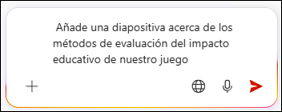
Haga clic en la herramienta Enviar o pulse la tecla Intro.
La nueva diapositiva se añade directamente mediante Copilot. Se puede modificar manualmente, como cualquier otra diapositiva.
Añadir una imagen
El generador de imágenes Designer está integrado en Copilot en PowerPoint. Por lo tanto, puede pedirle que genere imágenes para incluir en su presentación.
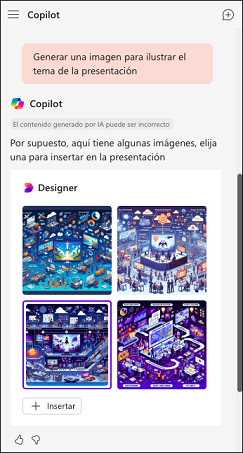
Elija la diapositiva donde se debe insertar la imagen.
Seleccione la imagen que aparece en la respuesta de Copilot y haga clic en Insertar.
Editar el texto de una diapositiva
Copilot puede ayudarle a modificar el contenido de un cuadro de texto.
Seleccione el campo de texto a modificar.
Haga clic en la herramienta Copilot que aparece junto al texto y seleccione una de las opciones que se muestran:
-
Reescritura automática para reformular el texto siguiendo el mismo estilo;
-
Condensar para reformular el texto de manera más...
Usar las sugerencias propuestas por Copilot
Copilot ofrece ejemplos del tipo de acciones que puede realizar en PowerPoint. Puede utilizar estas sugerencias para hacerse una idea del tipo de acciones que puede solicitarle.
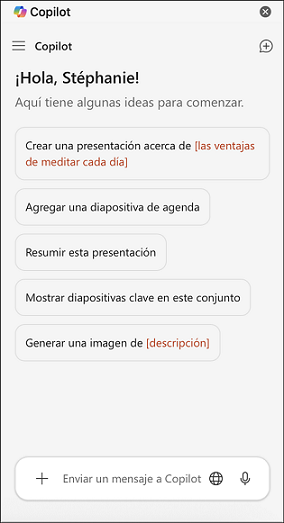
Sugerencias espontáneas
Al abrir el panel Copilot,
aparecerán unas sugerencias en la parte superior. Si alguna de
ellas es de su interés, haga clic para añadirla
al campo de sugerencias, modifíquela si es necesario y
haga clic en Enviar o pulse la tecla Intro.
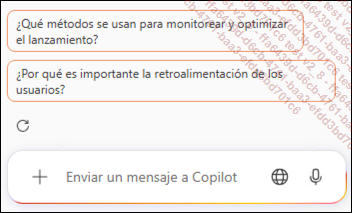
Después de una respuesta de Copilot,
aparecen sugerencias encima del campo de instrucciones para completar
o ampliar la respuesta. Para refrescar las sugerencias propuestas,
haga clic en el botón Actualizar  . Si alguna de las sugerencias le interesa, haga
clic en ella. Por lo general, estas instrucciones se ejecutan automáticamente.
. Si alguna de las sugerencias le interesa, haga
clic en ella. Por lo general, estas instrucciones se ejecutan automáticamente.
Usar la galería de prompts de Copilot
La galería de prompts de Copilot es una biblioteca de sugerencias de prompts.
Para acceder a él, haga clic en la
herramienta Ver indicaciones del campo de prompts del panel Copilot.
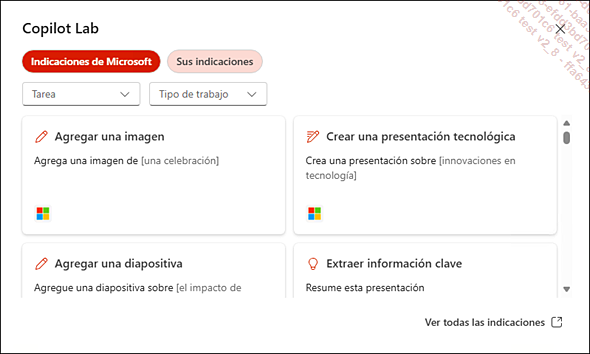
La Galería de consultas muestra los prompts predeterminados sugeridos por Copilot. Microsoft ha anunciado que pronto será posible compartir prompts entre colaboradores de una misma organización, pero esta opción aún no está disponible.
Las sugerencias se pueden filtrar utilizando la lista Tarea...
Organizar una presentación
Copilot para PowerPoint puede ser útil para organizar su presentación.
Haga clic en la herramienta Ver indicaciones del campo de prompts del panel Copilot.
En la lista Tarea, seleccione la opción Modificar y, a continuación, haga clic en la sugerencia Organisez vos pensées/Organiser cette présentation.
El prompt se añade al campo de prompts. Puede introducirlo directamente o modificarlo.
Cuando considere que el prompt es adecuado,
haga clic en la herramienta Enviar o pulse Intro.
Copilot reorganiza la presentación, creando secciones y añadiendo diapositivas de transición cuando es necesario.
Resumir o extraer información
Resumir una presentación
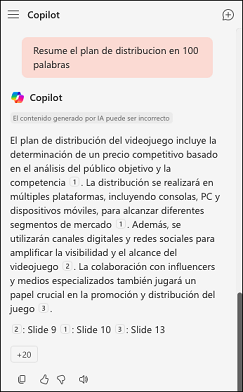
Copilot puede resumir la presentación en su totalidad o solo una parte, en forma de texto escrito o en forma de puntos clave.
Introduzca su prompt especificando las restricciones u objetivos del resumen.
Haga clic en la herramienta Enviar o pulse la tecla Intro.
Utilizar las respuestas de Copilot
Las respuestas de Copilot que se muestran en el panel no se pueden modificar directamente.
Haga clic en el botón Copiar  para copiar la respuesta al portapapeles y pegarla luego
en el lugar deseado.
para copiar la respuesta al portapapeles y pegarla luego
en el lugar deseado.
Utilizar las referencias
Las respuestas de Copilot pueden contener referencias a la presentación numeradas. Se muestran en el texto y se enumeran al final de la respuesta. Si no se muestran todas en la lista, se puede hacer clic en el número a la derecha del resumen para ver más.
Señale una referencia para saber a qué parte del texto se refiere.
Haga clic en la referencia para acceder directamente al fragmento mencionado.
Obtener información sobre la presentación
Copilot puede proporcionar información concreta basada en la presentación.
Para obtener ideas de prompts que le ayuden
a sacar partido a la presentación, haga clic en la herramienta Ver indicaciones del campo de instrucciones del panel Copilot.
En la lista Tarea, seleccione la opción Aprender y, a continuación...