 Ediciones ENI Editorial | líder en informática
Personalizar y exportar una presentación
Configurar la presentación con diapositivas
La presentación con diapositivas es la proyección de las diapositivas.
Abra la presentación que desea proyectar.
Active la pestaña Presentación con diapositivas y haga clic en el botón Configuración de la presentación con diapositivas del grupo Configurar.
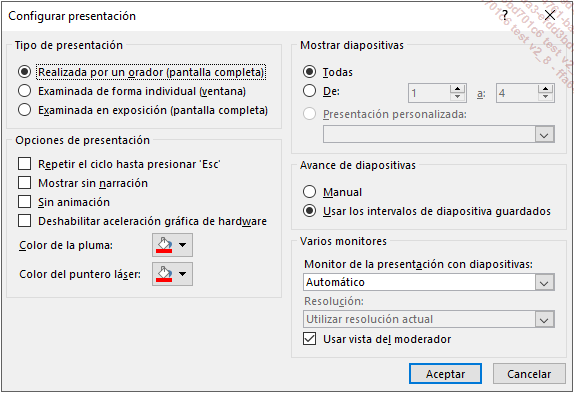
Elija el tipo de proyección deseado en el cuadro Tipo de presentación:
Realizada por un orador (pantalla completa): para exponer la presentación ante un público en directo, a pantalla completa: el presentador tiene el control total del desarrollo de la presentación con diapositivas (puede ejecutarla automática o manualmente, interrumpir la presentación para agregar comentarios e incluso grabar una narración a medida que la presentación va avanzando). Es la opción activa de forma predeterminada.
Examinada de forma individual (ventana): para permitir que los asistentes visualicen la presentación a partir del disco duro de un ordenador, de un CD o incluso por Internet, dentro de una ventana que puede estar o no acompañada de una barra de desplazamiento.
Examinada en exposición (pantalla completa): para ir pasando la presentación con diapositivas en bucle de forma que los usuarios no puedan modificar el desarrollo de la presentación. Este tipo de presentación suele usarse generalmente...
Crear, proyectar e imprimir una presentación con diapositivas personalizada
Se trata de crear varias presentaciones de diapositivas que incluyan diferentes diapositivas dentro de una misma presentación.
Crear una presentación con diapositivas personalizada
Active la pestaña Presentación con diapositivas y haga clic en el botón Presentación personalizada del grupo Iniciar presentación con diapositivas y, a continuación, haga clic en la opción Presentaciones personalizadas.
Para cada presentación que desee crear:
-
Haga clic en el botón Nueva.
-
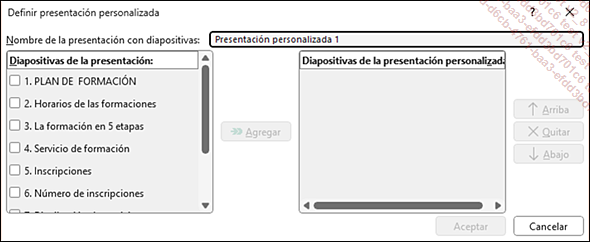
Introduzca un nombre en el campo Nombre de la presentación con diapositivas.
-
Marque las diapositivas que desea insertar.
-
Haga clic en el botón Agregar.
-
Si es necesario, modifique el orden de aparición de las diapositivas: haga clic en una de ellas en la lista Diapositivas de la presentación personalizada y utilice los botones
 y
y  .
. -
Haga clic en el botón Aceptar.
Las diferentes presentaciones personalizadas se muestran en el cuadro de diálogo del mismo nombre.
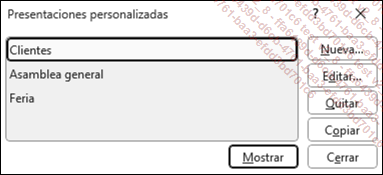
Haga clic en el botón Cerrar para salir de la creación de presentaciones.
Proyectar una presentación personalizada
Active la pestaña Presentación con diapositivas y haga clic en el botón Presentación personalizada del grupo Iniciar presentación con diapositivas.
Se muestra la lista...
Definir el intervalo de la presentación con diapositivas
La operación consiste en hacer que las diapositivas avancen automáticamente previendo un tiempo de permanencia en pantalla para cada diapositiva (una vez terminados los efectos de animación). Existen dos técnicas posibles: guardar los intervalos durante el ensayo o definirlos manualmente.
Guardar los intervalos durante el ensayo de la presentación con diapositivas
Active la pestaña Presentación con diapositivas y haga clic en el botón Ensayar intervalos del grupo Configurar.
Se inicia la primera diapositiva y aparece la barra de herramientas Grabación. El contador se pone en funcionamiento. La última zona muestra el tiempo total transcurrido desde el inicio de la presentación con diapositivas.
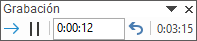
Haga clic en una de las herramientas siguientes en función de lo que desea hacer:
 |
Para pasar a la animación o a la diapositiva siguiente cuando considera que el tiempo transcurrido es suficiente. |
 |
Para detener momentáneamente el contador. |
 |
Para introducir directamente el tiempo que debe verse la diapositiva activa. |
 |
Para poner a cero el intervalo de la diapositiva activa; el contador vuelve a ponerse en marcha más tarde de forma automática. |
Para interrumpir el ensayo de los intervalos antes de llegar al final de la proyección, pulse la tecla Esc o cierre la barra de herramientas Grabación...
Aplicar un efecto de transición visual a las diapositivas
Los efectos de transición visual son la manera en que la diapositiva aparece en la pantalla durante la proyección. Es posible aplicar efectos de transición con o sin intervalos.
Seleccione, si es preciso, las diapositivas a las que desea aplicar un mismo efecto de transición visual.
Active la pestaña Transiciones.
Haga clic en el botón Efecto de transición del grupo Transición a esta diapositiva para
abrir la lista de efectos visuales disponibles.
del grupo Transición a esta diapositiva para
abrir la lista de efectos visuales disponibles.
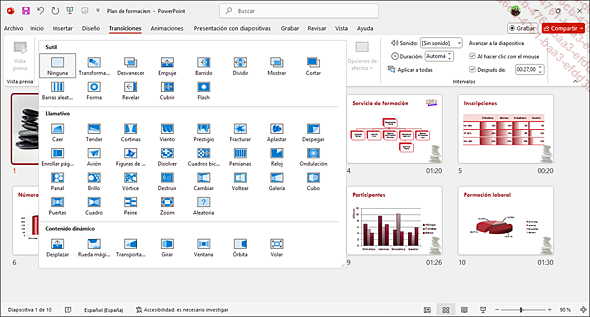
Haga clic en el efecto visual que prefiera.
Si hace clic en uno de los efectos de la lista, obtendrá una vista previa del mismo en la ventana de PowerPoint.
Para configurar las opciones del efecto elegido, haga clic en el botón Opciones de efectos del mismo grupo y seleccione la opción deseada.
Las opciones propuestas dependen del efecto de transición elegido.
Para gestionar la duración de la transición, especifique un valor, en segundos, en el cuadro Duración del grupo Intervalos.
Para aplicar el efecto de transición elegido a todas las diapositivas, haga clic en el botón Aplicar a todo del grupo Intervalos.
 aparece debajo de
cada miniatura en vista Normal y Clasificador de diapositivas.
aparece debajo de
cada miniatura en vista Normal y Clasificador de diapositivas.El botón Vista previa del grupo Vista...
Utilizar el efecto de transición Transformación
La transición Transformación permite resaltar ciertos elementos de una diapositiva (texto, formas, imágenes, diagramas SmartArt, objetos de WordArt y gráficos) sin que sea necesario aplicarles un efecto de animación particular. Puede tratarse, por ejemplo, de agrandar objetos o moverlos.
El efecto de transición Transformación emplea dos diapositivas que tengan en común los elementos que se desea destacar.
Si fuera necesario, duplique la diapositiva en la que se encuentran los elementos que desee destacar o cópielos en la segunda diapositiva.
En la segunda diapositiva, mueva o agrande estos elementos y después aplique a la diapositiva únicamente el efecto de transición Transformación seleccionándolo en la galería del grupo Transición a esta diapositiva en la pestaña Transiciones.
Abra la lista del botón Opciones de efectos de la pestaña Transiciones y elija los tipos de elementos a los que desee aplicar la transición: Objetos, Palabras o Caracteres (ver próximos subtítulos).
Para visualizar el efecto, haga clic en el botón Vista previa de la pestaña Transiciones.
En este ejemplo, el efecto de transición Transformación se ha utilizado para resaltar un diagrama SmartArt. Se ha duplicado la diapositiva y, en la segunda...
Aplicar un efecto de transición sonora a las diapositivas
Es posible asociar sonidos a las transiciones de diapositivas, que pueden sumarse o no a los efectos de transición y al intervalo de la proyección.
Seleccione, si es preciso, las diapositivas a las que desea aplicar un mismo efecto de transición sonora.
Active la pestaña Transiciones.
Abra la lista Sonido del grupo Intervalos para mostrar la lista de efectos sonoros disponibles.
Seleccione la opción Repetir hasta el próximo sonido para que el sonido se repita hasta que aparezca el siguiente sonido de transición.
Abra de nuevo la lista Sonido del grupo Intervalos y haga clic en el sonido que desea activar.
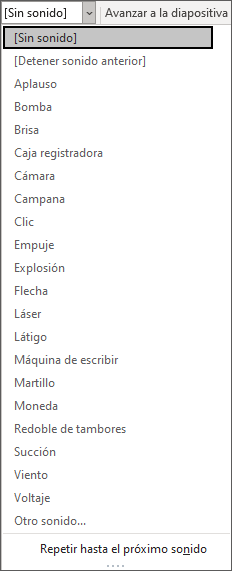
La opción Otro sonido abre el cuadro de diálogo Agregar audio para seleccionar un archivo de audio concreto. Si está activa la opción Repetir hasta el próximo sonido, la opción [Detener sonido anterior] anula el efecto de transición sonora, mientras que la opción [Sin sonido] anula el efecto sonoro de la diapositiva en curso (pero el efecto precedente continúa).
Para aplicar el efecto sonoro elegido a todas las diapositivas, haga clic en el botón Aplicar a todas del grupo Intervalos.
El botón Vista previa del mismo grupo (pestaña Transiciones) permite oír el efecto de transición sonora en la diapositiva activa.
Crear un vídeo grabando la presentación con diapositivas
Esta funcionalidad permite crear un vídeo como si emitiera la presentación en directo, con su discurso, la sincronización, el puntero láser, las anotaciones e incluso, si lo desea, una miniatura con una versión filmada de usted mismo presentando la presentación (denominada Cameo). Esto presupone que dispone de un micrófono para grabar su discurso y una cámara para grabarse.
De este modo, podrá enviar una versión en vídeo de su presentación.

Insertar una miniatura de vídeo en las diapositivas
De este modo, podrá añadir una miniatura en la que aparecerá filmado mientras presenta su presentación de diapositivas:
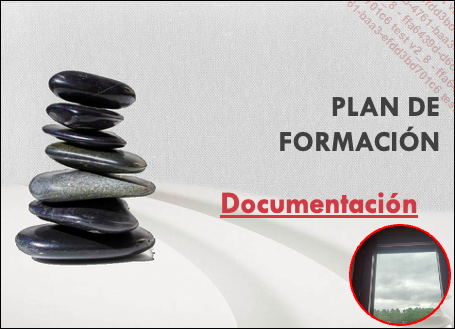
En la pestaña Insertar o en la pestaña Guardar, hacer clic en el botón Cameo:

Hacer clic en Esta diapositiva o Todas las diapositivas.
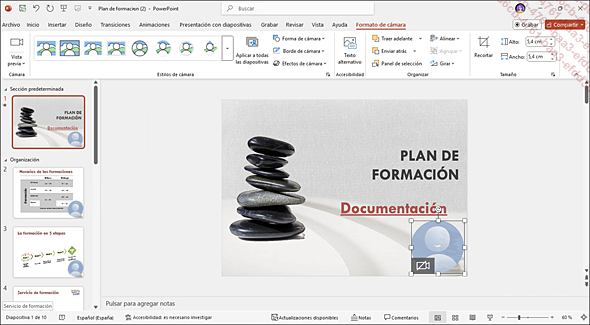
 indica que la cámara está desactivada.
Para que aparezca su imagen filmada, haga clic en este icono o en el botón Vista previa de la pestaña Formato de cámara.
Haga clic de nuevo para ocultar su imagen.
Con los botones de la pestaña Formato de cámara puede cambiar el estilo de la miniatura.
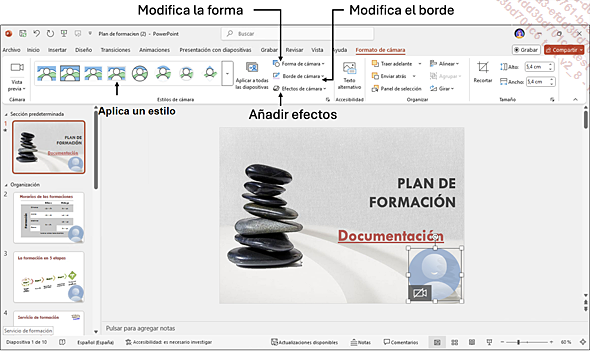
La herramienta Texto alternativo permite definir un texto alternativo para personas con discapacidad visual que utilizan un lector de pantalla.
Los cambios se aplican a la diapositiva actual.
Para aplicar los cambios a todas las diapositivas, haga clic en el botón Aplicar a todas las diapositivas.
Grabar el vídeo de la presentación
Haga clic en el botón  situado a la izquierda del
botón Compartir.
situado a la izquierda del
botón Compartir.
 del grupo Configurar o los botones
  y
y  del grupo Iniciar presentación con diapositivas.
La ventana...
Empaquetar una presentación
Se trata de copiar una o varias presentaciones en un CD-ROM o en una carpeta específica (por ejemplo, en la red) para poder visualizarlas en otro ordenador.
Abra la presentación para la que desea crear un paquete. Si se trata de una presentación nueva, guárdela.
Haga clic en la pestaña Archivo y, a continuación, en la opción Exportar.
En el panel central, haga clic en la opción Empaquetar presentación para CD.
En el panel derecho, haga clic en el botón Empaquetar para CD-ROM.
Introduczca el nombre que se desea dar al CD-ROM o a la carpeta que contendrá el paquete en el campo Dar nombre al CD (máximo 16 caracteres, incluidos los espacios).
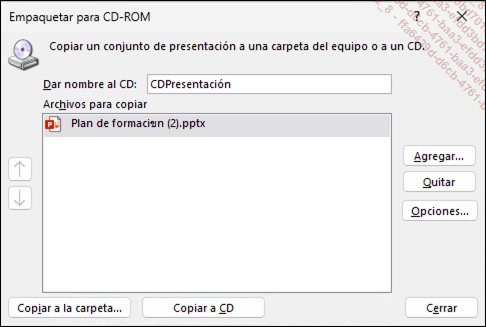
La presentación abierta se encuentra en la opción Archivos para copiar. Los archivos relacionados con la presentación, como los archivos gráficos, se incluyen automáticamente, pero no aparecen en la opción.
Para añadir otras presentaciones o archivos que no se incluyen automáticamente, haga clic en el botón Agregar. Seleccione los archivos que desea añadir y haga clic en el botón Abrir.
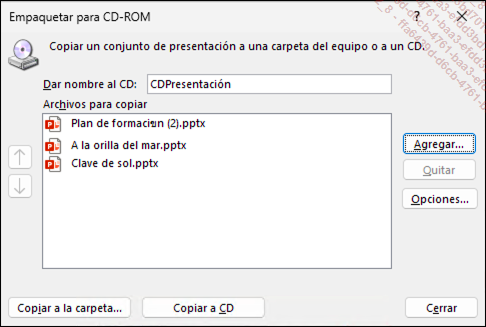
Las presentaciones están configuradas para reproducirse automáticamente en el orden en que aparecen en la opción Archivos para copiar.
Para cambiar el orden de reproducción, seleccione...