 Ediciones ENI Editorial | líder en informática
Uso compartido
Introducción
El presente capítulo aborda tres aspectos estrechamente relacionados con el trabajo en equipo en Word: el uso compartido de documentos, la coautoría y el seguimiento de las modificaciones.
Word permite el uso compartido de un documento con otros usuarios, especificando si los autores tienen derecho a modificar el documento o solo a leerlo. Para ello, el propietario del documento debe haber guardado previamente el documento en un espacio de almacenamiento en línea como OneDrive personal o profesional; o si dispone de Microsoft 365, de una biblioteca SharePoint o de un equipo Teams. En un principio se estudian las posibilidades de compartir un documento.
Una vez que se ha compartido el documento con otros usuarios, si estos tienen la posibilidad de modificarlo, pueden trabajar de forma simultánea en el archivo. Esto se conoce como coautoría.
Por último, el modo Control de cambios permite a los usuarios visualizar las modificaciones aportadas por cada uno de ellos. Para ello, no es necesario guardar el documento en línea y compartirlo (por ejemplo, se puede enviar el documento a un usuario, para que aporte las modificaciones y envíe una copia con los cambios visibles gracias al modo Control de cambios), pero este modo puede también aplicarse a los documentos compartidos.
Compartir un documento con Word 2024
Los documentos guardados en OneDrive o aquellos que deben compartirse con usuarios externos a la organización (siempre y cuando el administrador haya autorizado el uso compartido con personas externas), deben compartirse para que otros usuarios tengan acceso.
Para utilizar esta función, debe estar conectado a su cuenta Microsoft y, si fuera necesario, poder acceder desde Word a su espacio compartido, añadiendo el servicio a su lista de ubicaciones (véase el apartado Añadir o eliminar servicios del capítulo Gestión de cuentas).
Abra el documento que desea compartir.
Haga clic en el botón  situado a la derecha de la cinta de opciones,
y a continuación, en la opción Compartir.
situado a la derecha de la cinta de opciones,
y a continuación, en la opción Compartir.
También puede acceder a través de la pestaña Archivo - Compartir.
Se abre el panel Compartir. Si el archivo no se ha guardado previamente en un espacio de almacenamiento en línea, Word lo indica:

En ese caso, haga clic en el botón del espacio de almacenamiento en línea que desea utilizar.
Cuando el documento se ha añadido al espacio de almacenamiento, la ventana se actualiza:

La ventana ofrece varios modos de compartir que describiremos a continuación.
Enviar vínculo
La primera sección de la ventana permite enviar un vínculo para compartir directamente por correo electrónico.
 o
o  , según
el caso, resume las condiciones...
, según
el caso, resume las condiciones...Compartir un documento con Word Microsoft 365
Los documentos guardados en una biblioteca de documentos compartidos de un sitio equipado con SharePoint o en una lista de archivos de un equipo Teams son accesibles por todos los miembros del sitio o del equipo. Por lo que no es necesario compartirlos de nuevo.
Las razones y formas de compartir un documento en Word Microsoft 365 son similares a las de Word 2024 (véase la sección Compartir un documento con Word 2024), pero las interfaces y las opciones cambian ligeramente.
Abra el documento que desee compartir.
Haga clic en la lista del botón situado a la derecha de la cinta de opciones, y
después seleccione Compartir.
También puede acceder a través de la pestaña Archivo - Compartir.
Se abre el panel Compartir. Si el archivo no se ha guardado previamente en un espacio de almacenamiento en línea, Word lo indica:

En ese caso, haga clic en el botón del espacio de almacenamiento en línea que desea utilizar.
Cuando el documento se ha añadido al espacio de almacenamiento, la ventana se actualiza:

Enviar una invitación de uso compartido
Complete el campo Nombre, grupo o correo electrónico con los nombres y direcciones de correo electrónico de los usuarios con los que debe compartir el documento.
Haga clic en el menú desplegable situado junto al nombre y seleccione una opción de los derechos...
Administrar el acceso a un documento compartido
En cualquier momento, puede añadir o eliminar usuarios, o modificar el tipo de acceso al archivo.
Haga clic en el botón de la lista situado en la cinta de opciones y seleccione
la opción Administrar el acceso.
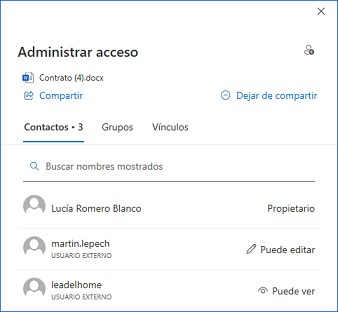
La pestaña Contactos muestra los usuarios que tienen acceso al documento y sus derechos sobre el mismo.
La pestaña Grupos muestra los grupos con los que se ha compartido el archivo.
La pestaña Vínculos muestra los diferentes vínculos generados y los usuarios con los que se han compartido.
Las opciones de administración varían dependiendo de si el vínculo compartido en el momento de la creación, dio acceso a Cualquier persona o a Personas determinadas. Tenga en cuenta que las invitaciones realizadas con Word Microsoft 365 dan acceso a personas determinadas, mientras que con Word 2024, las funciones Enviar vínculo y Copiar vínculo requieren determinar el alcance del enlace compartido.
En el ejemplo anterior, efectuado con Word 2024, el documento compartido con Martin Lepech es específico para él, mientras que el compartido con Lea Delhome también se ha realizado por correo electrónico, pero con un enlace que da acceso a Cualquier persona.
Administrar acceso compartido con personas determinadas
En la pestaña Contactos (o Grupos), haga clic en el contacto cuyo...
Coeditar un documento
Cuando se comparte un documento con otros usuarios, los usuarios con derecho a edición pueden abrir el documento y trabajar en él de forma simultánea. Reciben un mensaje de este tipo que les permiten acceder al archivo.

También es posible acceder a los archivos compartidos con OneDrive a través del vínculo Compartido del espacio OneDrive. El botón Abrir que aparece en el mensaje de invitación a compartir recibido permite acceder a él rápidamente.
Al hacer clic en el vínculo o en el nombre del documento, este se abre en la aplicación Word para la Web mediante el navegador de Internet.

Si hay otros usuarios modificando el documento, aparecerán círculos a la izquierda del botón Compartir y marcadores de colores en los lugares donde los usuarios han realizado modificaciones. La aplicación Word para la Web es la aplicación en línea de Word y no tiene todas las funciones de la aplicación de escritorio.
Para modificar el documento, en la aplicación Word instalada en el puesto de trabajo, haga clic en el botón Editar documento y seleccione la opción Abrir en la versión de escritorio.
El documento puede modificarse incluso aunque otro usuario esté realizando cambios a la vez.
Coeditar un documento con la aplicación de escritorio de Word
Si el documento se ha abierto en la aplicación...
Administrar los comentarios
Crear comentarios
Esta técnica le permite asociar comentarios a un texto. Los comentarios se utilizan sobre todo en documentos a los que varios usuarios tienen acceso. Es posible responder a los comentarios de otros usuarios.
En la vista Diseño de impresión, seleccione el texto al que desea aportar un comentario.
En la pestaña Revisar, haga clic en el botón Nuevo comentario que se encuentra en el grupo Comentarios.
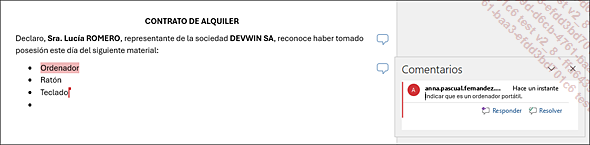
El punto de inserción parpadea en un globo que se muestra a la derecha del documento en el que aparece el nombre del usuario.
Escriba el texto del comentario en el globo.

En el documento, el texto que se comenta aparece sobre fondo de color.
Si en el documento se han creado comentarios por parte de varios usuarios, los globos se muestran en distintos colores según el autor del comentario.
Haga clic en cualquier lugar del documento.
 del grupo Seguimiento (pestaña Revisar) y el botón Mostrar comentarios está desactivado
en el grupo Comentarios, al crear
un comentario aparece una ventana en lugar del globo y en ella deberá escribir
el texto. También verá un pequeño globo
del grupo Seguimiento (pestaña Revisar) y el botón Mostrar comentarios está desactivado
en el grupo Comentarios, al crear
un comentario aparece una ventana en lugar del globo y en ella deberá escribir
el texto. También verá un pequeño globo  a la derecha de la ventana.
 .
.En el modo de vista Borrador, los comentarios no se ven en los globos, es necesario mostrar el Panel de revisiones para verlas: en la pestaña Revisar, abra la lista asociada al botón Panel de revisiones que se muestra en el grupo Seguimiento y luego haga clic en la opción Panel de revisiones vertical o Panel de revisiones horizontal según la orientación que desee darle. Haciendo clic en el botón Panel de revisiones podrá mostrar u ocultar el panel.
Mostrar/ocultar los comentarios
En la vista Diseño de impresión, haga clic en la pestaña Revisar.
Para ver los comentarios de un documento, haga clic en el botón Mostrar revisiones que se encuentra en el grupo...
Activar el control de cambios
El control de cambios permite realizar un seguimiento de las modificaciones aportadas a un documento. Puede activarse antes de poner el documento a disposición de otros usuarios, de modo que se puedan visualizar las modificaciones efectuadas por cada usuario.
Haga clic en la pestaña Revisar.
Haga clic en la parte superior del botón Control de cambios que se encuentra en el grupo Seguimiento para activar el Control de cambios.
Si no desea que los usuarios puedan desactivar el control de cambios ni aceptar o rechazar las modificaciones realizadas en el documento, abra la lista del botón Control de cambios del grupo Seguimiento y luego haga clic en la opción Bloquear seguimiento.
Si lo considera oportuno, escriba la contraseña en el cuadro de texto Escribir contraseña (opcional) y luego escríbala otra vez en el cuadro de texto Repetir para confirmar.
Aunque la contraseña es opcional, resulta especialmente conveniente. Si no se asocia ninguna contraseña al bloqueo, cualquier usuario podría fácilmente desactivar el bloqueo del seguimiento y desactivar el control de cambios (véase la primera observación).
Modifique si lo desea las marcas que Word utiliza para mostrar los distintos tipos de modificación (véase Modificar las opciones del control de cambios).
Guarde las modificaciones que se han añadido...
Modificar las opciones del control de cambios
Si lo desea, puede seleccionar las modificaciones que prefiere visualizar en el documento y también puede modificar las marcas que Word utiliza para mostrar los distintos tipos de cambios.
En la pestaña Revisar,
haga clic en el selector de cuadro de diálogo  del grupo Seguimiento.

En el apartado Mostrar, marque las opciones correspondientes a las modificaciones que desea mostrar en el documento y desmarque las que prefiere que no se muestren.
En la lista Globos en la presentación de todas las revisiones escoja las modificaciones que desea mostrar en los globos cuando la visualización de Todas las revisiones está seleccionada:
|
Revisiones |
Todas las modificaciones se muestran en globos: comentarios, formatos, inserciones y eliminación de texto. |
|
Nada |
No se muestra ninguna modificación en los globos. |
|
Comentarios y formato |
Los comentarios y las modificaciones de formato de caracteres y párrafos se muestran en globos; esta opción está seleccionada por defecto. |
Si desea mostrar el panel Revisiones, escoja la opción Vertical u Horizontal en la lista Panel de revisiones, en caso contrario, escoja la opción Desactivado.
Para modificar las marcas que Word utiliza para mostrar los distintos tipos de modificación, haga clic en el botón Opciones avanzadas.

De manera predeterminada, las inserciones de texto aparecen...
Aceptar o rechazar modificaciones
Las modificaciones efectuadas en modo Control de cambios por el usuario o los usuarios pueden ser rechazadas o incorporadas al documento.
Si fuera necesario, desbloquee el control de cambios: en la pestaña Revisar, abra la lista del botón Control de cambios del grupo Seguimiento y luego haga clic en la opción Bloquear seguimiento. Si fuese necesario, escriba la contraseña y luego haga clic en el botón Aceptar.
Los cambios no pueden ser rechazados o incorporados al documento si el control de cambios está bloqueado.
Sitúe el punto de inserción en el lugar donde desea iniciar la revisión del documento.
Haga clic en la pestaña Revisar.
Escoja la forma en que Word debe mostrar los
cambios en el documento seleccionando una de las siguientes opciones
en la lista Mostrar para revisión del grupo Seguimiento:
|
Revisiones simples |
Word incluye en el documento todos los
cambios. Cada modi-ficación viene señalada con
una raya vertical en el margen izquierdo. Si los comentarios se
visualizan (véase el apartado Administrar los comentarios,
al principio de este capítulo), podrá verlos dentro
de globos al lado de los textos afectados; si los comentarios están
ocultos, podrá ver un globo pequeño a la derecha de las líneas que contienen
los comentarios: al hacer clic en un globo, se muestra... |
Combinar documentos
Cuando varios usuarios han trabajado con el modo Control de cambios en diferentes copias de un mismo documento, puede fusionarlas para reunir en un documento (el documento original, revisado o en un nuevo documento) las modificaciones (inserción, eliminación de texto, cambios de formato, etc.) y los comentarios efectuados por los distintos usuarios en las copias del documento.
Haga clic en la pestaña Revisar.
Haga clic en el botón Comparar del grupo Comparar y a continuación, haga clic en la opción Combinar.
Indique el documento original en el apartado Documento original y el documento modificado en
el apartado Documento revisado:
haga clic en el botón  , abra la carpeta que contiene el documento en
cuestión y haga doble clic en el nombre del documento.
, abra la carpeta que contiene el documento en
cuestión y haga doble clic en el nombre del documento.
También puede abrir la lista correspondiente y hacer clic en el nombre del documento en cuestión.

 puede intercambiar los documentos de los apartados Documento original y Documento revisado.
Haga clic en el botón Más para mostrar todas las opciones del cuadro de diálogo Combinar documentos.

Indique las opciones de comparación en el apartado Configuración de la comparación; de manera predeterminada todos los parámetros están seleccionados.
Los parámetros seleccionados permanecen activos en las siguientes combinaciones de documentos, hasta que se vuelvan a cambiar.
Active la opción correspondiente al nivel de comparación de los documentos:
|
Nivel de carácter |
Los cambios se muestran a nivel de carácter. Si, por ejemplo, la palabra “casa” ha sido modificada a “casas”, el control de cambios resaltará... |