 Ediciones ENI Editorial | líder en informática
Documentos
Crear un documento
Los archivos creados en Microsoft Word se llaman documentos.
Haga clic en la pestaña Archivo y en la opción Nuevo.
En el panel de la derecha, haga clic en la plantilla Documento en blanco.
También puede utilizar el método abreviado de teclado Ctrl U (para ello, la pestaña Archivo no debe estar activada).
Para crear un documento basado en una plantilla, diríjase a la sección Crear un documento basado en una plantilla en este mismo capítulo.
Abrir un documento
Para abrir un documento, haga clic en la opción Abrir de la pestaña Archivo (o Ctrl A).
También puede hacer clic en el botón Abrir visible en la ventana que se muestra al abrir la aplicación Word.
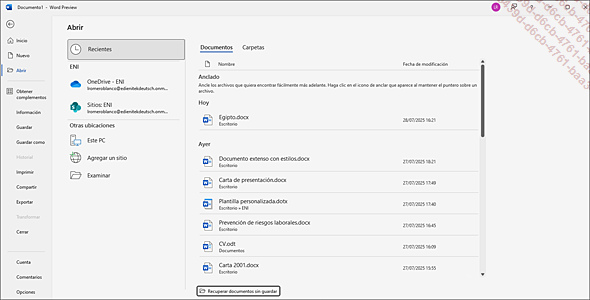
El modo Backstage que se muestra, permite acceder rápidamente a los archivos utilizados recientemente (opción Recientes), así como a todas las ubicaciones desde las que su cuenta de usuario puede abrir archivos (en nuestro ejemplo: OneDrive - Personal para almacenar archivos en línea y Este PC para los archivos almacenados en el disco duro).
El botón Recuperar documentos sin guardar situado en la parte inferior de la lista de los documentos utilizados recientemente, muestra el contenido de la carpeta C:\Usuarios\Nombre_usuario\AppData\Local\Microsoft\Office\UnsavedFiles en el que Word almacena los archivos de forma automática (cada 10 minutos) (ver el apartado Recuperar la versión de un documento).
Para abrir un documento utilizado recientemente, active si fuera necesario la opción Recientes, a continuación haga clic en la lista de la parte derecha del documento deseado.
Para abrir un documento guardado en el cloud (en línea) o en su ordenador, active el nombre de la ubicación en cuestión (OneDrive, Este PC, etc.).
Si ha seleccionado Este PC, el panel derecho muestra los archivos y subcarpetas de su carpeta...
Por qué utilizar OneDrive?
OneDrive es un servicio de almacenamiento en línea gratuito propuesto por Microsoft a todos los usuarios que dispongan de una cuenta de Microsoft (cuenta Hotmail, Messenger, Windows Phone, Xbox LIVE, Outlook, etc.). Cada usuario dispone gratuitamente de un espacio personal de 5 GB y tienen la posibilidad de adquirir espacio adicional.
Es posible acceder a los datos (documentos, fotos, música…) guardados en este espacio de almacenamiento desde cualquier dispositivo que cuente con conexión a Internet. Dichos datos se sincronizarán automáticamente. De este modo, podrá acceder a sus archivos desde su ordenador profesional o personal, desde una tableta conectada a Internet con wifi o incluso desde un smartphone.
Para acceder a los archivos almacenados en el espacio de almacenamiento desde una de las aplicaciones Office, deberá estar conectado con sus credenciales de Microsoft (véase el capítulo Gestión de cuentas). Si posee varios espacios, puede agregarlos como servicio para acceder también a ellos (pestaña Archivo - Cuenta - Agregar un servicio - Almacenamiento).
Para administrar los archivos almacenados en OneDrive, puede usar el Explorador de archivos de Windows: la ubicación OneDrive aparece en el panel de navegación (panel derecho) o bien puede administrarlos directamente en su espacio online en la dirección OneDrive.live.com....
Guardar un documento
Guardar un nuevo documento con Word 2024
Un documento que nunca se ha guardado, no tiene un nombre personalizado (por ejemplo: Documento2, Documento3, etc.); o tiene un nombre provisional (por ejemplo: Mi modelo1, Mi modelo2, etc.). Si apaga el ordenador sin haber guardado el archivo, perderá todas las modificaciones aportadas.
Haga clic en la herramienta  de la barra de herramientas Acceso rápido o
utilice el método abreviado de teclado Ctrl G.
de la barra de herramientas Acceso rápido o
utilice el método abreviado de teclado Ctrl G.
A continuación, se muestra la siguiente ventana:
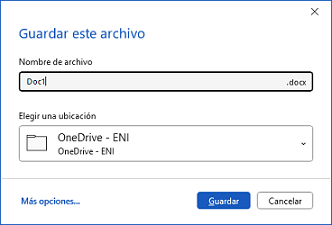
El enlace Más opciones… permite acceder a la opción Guardar como accesible desde la pestaña Archivo.
Escriba el nombre del documento en el apartado Nombre del archivo.
En la lista Elegir una ubicación, seleccione la carpeta donde desea guardar el archivo si este aparece en la lista y, a continuación, haga clic en el botón Guardar.
Si no aparece la carpeta, haga clic en Más ubicaciones.
Se muestra la opción Guardar como de la pestaña Archivo. La opción Recientes aparece seleccionada por defecto. El panel derecho muestra las carpetas utilizadas y clasificadas por fecha:
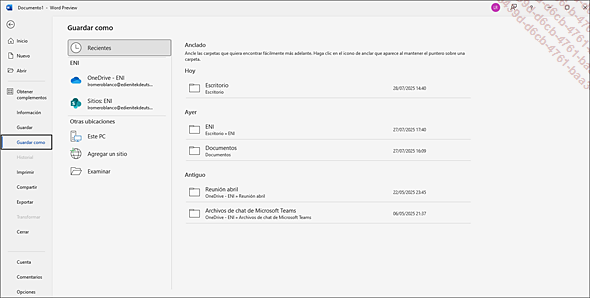
Si la carpeta donde desea guardar el archivo aparece en el panel derecho, haga clic en el nombre para abrirla. En el caso contrario, seleccione el nombre de la ubicación deseada (OneDrive, Este PC, etc.). Si ha añadido otras ubicaciones (servicio...
Cerrar un documento
Para cerrar un documento, haga clic en la opción Cerrar de la pestaña Archivo o utilice el método
abreviado de teclado CtrlF4 (la pestaña Archivo no debe estar activa) o
haga clic en el botón  que se muestra en la esquina superior derecha
de la ventana Word; a continuación, si fuera necesario,
guarde los cambios realizados en el documento.
que se muestra en la esquina superior derecha
de la ventana Word; a continuación, si fuera necesario,
guarde los cambios realizados en el documento.
se cierra igualmente la aplicación
Word.Utilizar la lista de documentos/ carpetas utilizadas recientemente
Documentos recientes
Tal y como hemos visto en la sección Abrir un documento, para abrir rápidamente uno de los últimos documentos utilizados, haga clic en la pestaña Archivo, opción Abrir o utilice el método abreviado de teclado Ctrl A (la pestaña Archivo no debe estar activada) a continuación, si fuera necesario, haga clic en la opción Recientes.
En el panel derecho active, si fuera necesario, la pestaña Documentos.
De manera predeterminada, en la lista aparecen los 50 últimos documentos que se han utilizado. Si la lista está completa, cada vez que abra un documento, desaparece el último documento de la lista y cede el espacio al nuevo documento que acaba de abrir, que se sitúa en la parte superior de la lista.
Para mantener (anclar) un documento en la lista
de Documentos recientes, señale
el documento en cuestión y haga clic en el símbolo  que se muestra a la derecha
del documento; también puede hacer clic con el botón
secundario en el documento en cuestión y, a continuación,
hacer clic en la opción Anclar a la lista.
que se muestra a la derecha
del documento; también puede hacer clic con el botón
secundario en el documento en cuestión y, a continuación,
hacer clic en la opción Anclar a la lista.
El documento que se agrega de esta manera aparece en la parte superior de la lista.
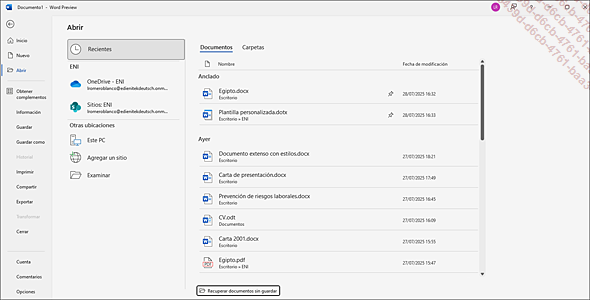
La carpeta donde está guardado se muestra debajo de su nombre.
Para quitar un documento anclado a la lista, señale...
Reanudar la lectura de un documento
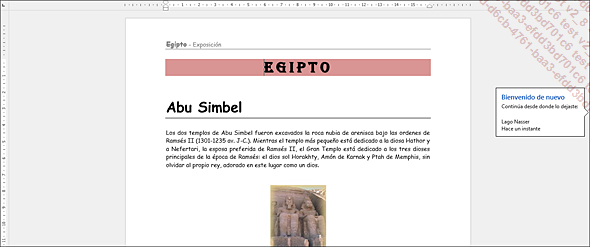
Es posible reanudar la lectura de un documento en el punto donde se dejó en el momento de cerrarlo. En efecto, Word recuerda el contenido del documento que se mostraba en la pantalla en el momento de cerrarlo y le propone acceder a ese contenido en el momento de volver a abrirlo.
Abra el documento en cuestión.
 .
.
Si fuera necesario, abra otra vez la información
de herramienta apuntando el símbolo .
La información de herramienta le indica el tiempo que ha pasado desde que se cerró el documento la última vez. Esto puede ser Hace un instante, si el tiempo transcurrido es inferior a 1 minuto, un número de minutos si el tiempo pasado está entre 1 y 60 minutos (Hace 40 minutos), un número de horas si el tiempo transcurrido se encuentra entre 1 y 10 horas (Hace 3 horas), Ayer si el documento se cerró la víspera, el día en que se cerró si el tiempo transcurrido está comprendido entre 1 y 7 días (miércoles), o la fecha en que se cerró si el tiempo pasado es superior a 7 días...
Recuperar una versión de un documento
Recuperar una versión temporal
Es posible recuperar una versión temporal de un documento que se haya cerrado sin guardar. Es necesario, para ello, que las opciones de recuperación estén activadas porque la versión temporal de un documento no guardado corresponde al último guardado automático.
Compruebe que las opciones de autoguardado están activadas: haga clic en la pestaña Archivo, en Opciones y luego en la categoría Guardar y verifique que las opciones Guardar información de Autorrecuperación cada ... minutos y Conservar la última versión recuperada automáticamente cuando cierro sin guardar están activadas. Confirme los cambios haciendo clic en el botón Aceptar.
Haga clic en la pestaña Archivo y luego en la opción Información.
Haga clic en el botón Administrar documento y luego en Recupera documentos no guardados.
También puede hacer clic en la opción Abrir de la pestaña Archivo y luego hacer clic en el botón Recuperar documentos sin guardar que se muestra en la parte inferior del panel derecho.
El cuadro de diálogo Abrir se muestra en pantalla. La carpeta C:\Usuarios\Nombre de usuario\AppData\Roaming\Microsoft\Word\ está seleccionada y contiene los archivos temporales disponibles. Estos archivos temporales son archivos borrador...
Crear un documento basado en una plantilla
El nuevo documento recupera el estilo y los elementos de la plantilla. Esta puede ser un modelo predeterminado, personalizado y ubicado en el disco duro o en el sitio Microsoft Online.
Utilizar una plantilla personalizada
Una plantilla personalizada es una plantilla creada por el propio usuario (véase Plantillas - Crear una plantilla).
Haga clic en la pestaña Archivo y luego en la opción Nuevo.
De manera predeterminada, Word le ofrece plantillas en línea; la opción Office, que se encuentra debajo del apartado Búsquedas sugeridas, está activa.
Para visualizar sus plantillas personalizadas, haga clic en la opción Personal que se encuentra encima del apartado Búsquedas sugeridas.
Las opciones Office y Personal no están visibles mientras no se haya creado alguna plantilla personalizada.
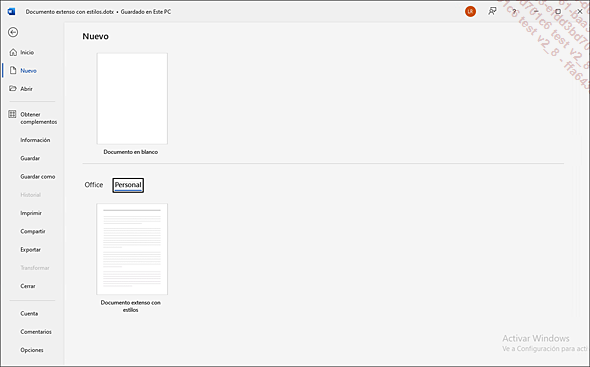
Las plantillas personalizadas se guardan en la carpeta Plantillas Office personalizadas que se encuentra en la carpeta Documentos (C:\ Usuarios\Nombre de usuario\Documentos\Plantillas Office personalizadas).
Haga clic en el nombre de la plantilla que desea utilizar.
En pantalla aparece un nuevo documento basado en la plantilla escogida.
Escriba las informaciones adecuadas para el nuevo documento y luego, guárdelo.
Comprobar la compatibilidad de un documento Word con las versiones anteriores
El formato de archivo basado en el lenguaje XML está asociado con los documentos creados desde la versión de Microsoft Office 2007 de Word. Tienen la extensión .docx, mientras que los creados con las versiones anteriores a 2007 tienen la extensión .doc.
Se puede usar un documento realizado con la versión 2003 en versiones posteriores (ver la sección Usar documentos de versiones anteriores a Word 2007).
Puede abrir un documento realizado en las versiones 2007 y posteriores porque el formato de archivo es idéntico. Para abrir un documento Word 2024 o Word Microsoft 365 en una versión comprendida entre 2007 y 2019, se recomienda comprobar la compatibilidad con antelación.
En Word, abra el documento deseado.
Haga clic en la pestaña Archivo y luego en la opción Información.
Haga clic en el botón Comprobar si hay problemas y luego en la opción Comprobar compatibilidad.
Se abre el cuadro diálogo que aparece a continuación:
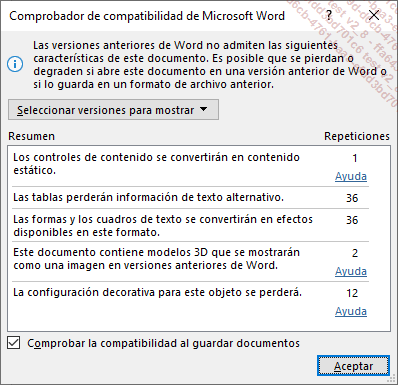
Así sabe cuáles son las funciones o elementos que no podrá usar cuando abra el documento en una versión anterior de Word.
Haga clic en la lista Seleccionar versiones para mostrar para seleccionar la o las versiones para las que quiere comprobar la compatibilidad.
Para comprobar la compatibilidad del documento...
Usar documentos de versiones anteriores a Word 2007
Trabajar en modo de compatibilidad en Word
En Word, abra el documento creado en una versión anterior a 2007: en la pestaña Archivo, haga clic en Abrir y luego en Examinar del panel central. Si fuera necesario, seleccione la carpeta que contiene el documento que desea abrir.
Para ver únicamente los Documentos de Word 97-2003, seleccione la opción correspondiente en la lista situada a la derecha de la casilla Nombre de archivo. Tenga en cuenta, sin embargo, que esta opción se mantendrá seleccionada cuando se vuelva a abrir el cuadro de diálogo Abrir. Por ello, para volver a mostrar Todos los documentos de Word, es necesario seleccionar la opción correspondiente en la lista que contiene los tipos de archivos.
Seleccione el documento que desea abrir y luego pulse el botón Abrir o, haga directamente doble clic en el documento que desea abrir.

En la pantalla aparecerá el documento. En la barra de título y a la derecha del nombre del archivo aparece el texto Modo de compatibilidad. Las nuevas funciones de Word introducidas desde la versión 2007 no están disponibles.
Trabaje y guarde las modificaciones como lo hace habitualmente.
Cuando guarde las modificaciones, se mantendrá el formato de archivo Documento de Word 97-2003 (.doc).
Convertir un documento al formato de archivo Word 2024 o Microsoft 365
Los documentos creados...
Guardar un documento en formato PDF o XPS
Los formatos de archivos PDF y XPS facilitan la difusión de documentos electrónicos. Estos formatos mantienen las fuentes, las imágenes, los gráficos y el diseño del documento tal y como fue creado con la aplicación de origen. Un usuario puede ver, compartir e imprimir los archivos PDF si dispone del programa Acrobat Reader (disponible gratuitamente en el sitio Web de Adobe) y los archivos XPS si dispone de Microsoft .NET Framework (disponible gratuitamente en el sitio Microsoft). Además, si trabaja en el entorno Windows 10 o Windows 11, estos le permiten abrir los archivos PDF utilizando el navegador Microsoft Edge.
Si solo desea guardar en formato PDF o XPS una parte del documento, seleccione el texto correspondiente. En caso contrario, no seleccione ningún texto.
Haga clic en la pestaña Archivo y luego en la opción Exportar.
Haga clic en el botón Crear documento PDF/XPS.
Modifique si hace falta la carpeta donde se va a guardar el documento y el Nombre de archivo en la correspondiente casilla.
A continuación, abra la lista Tipo, en función del tipo de archivo que se desea crear, elija la opción PDF o Documento XPS.
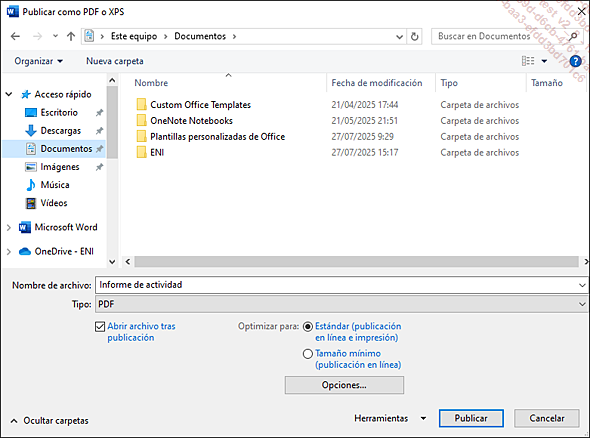
Si desea abrir el archivo (PDF o XPS) justo después de haberlo guardado, marque la opción Abrir archivo tras publicación.
Active una de las opciones...
Editar un documento PDF en Word
Es posible abrir un archivo PDF en Word para editar su contenido.
En la pestaña Archivo, haga clic en la opción Abrir y luego en Examinar.
Seleccione la carpeta en la que desea guardar el documento PDF.
La opción Todos los documentos Word seleccionada por defecto en la lista de los tipos de archivo (a la derecha del cuadro Nombre de archivo) incluye el formato PDF. De este modo, en una misma carpeta podrá ver al mismo tiempo los documentos PDF y los documentos Word. Sin embargo también puede ver únicamente los documentos PDF.
Si desea mostrar únicamente los archivos en formato PDF, seleccione la opción PDF Files en la lista que se encuentra a la derecha del cuadro Nombre de archivo; tenga en cuenta que esta opción quedará seleccionada para cuando vuelva a abrir el cuadro de diálogo Abrir. Para volver a ver todos los documentos Word, deberá pensar en seleccionar la opción Todos los documentos de Word en la lista que contiene los tipos de archivo.
Seleccione el archivo PDF que desea abrir y haga clic en el botón Abrir o haga directamente un doble clic en el archivo PDF pendiente de abrir.
Aparecerá un mensaje que le informa de que el archivo PDF va a ser convertido en documento Word modificable. Este mensaje también le informa de que el documento obtenido puede no ser exactamente igual al archivo PDF original....
Abrir o guardar un documento en formato .odt
El formato de Texto OpenDocument (.odt) es utilizado por algunos procesadores de texto como OpenOffice.org Writer, LibreOffice Writer o Google Docs.
Abrir un documento en formato .odt
Para abrir un documento en formato OpenDocument en Word, haga clic en la pestaña Archivo y, a continuación en Abrir.
Utilice el panel central y, si es necesario, el cuadro de diálogo Abrir para acceder a la ubicación que contiene el archivo que desea abrir, tal y como procedería para abrir cualquier documento.
Para mostrar únicamente los archivos guardados en formato .odt en el cuadro de diálogo Abrir, abra la lista de los tipos de archivos, situada junto al cuadro Nombre de archivo y seleccione el tipo Texto de OpenDocument.
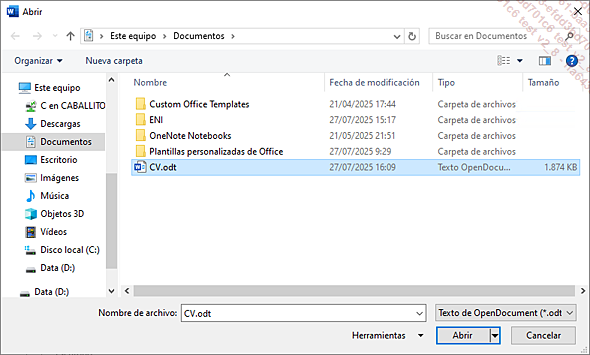
Seleccione el archivo de su elección y haga clic en Abrir.
Cuando se abre un documento OpenDocument en Word, el formato puede ser diferente al de la aplicación inicial. Se convierten los datos y el contenido bruto, pero algunas funciones y determinados elementos gráficos no serán compatibles, o solo lo serán parcialmente.
Guardar un documento en formato .odt por primera vez
Haga clic en Archivo y en Guardar como.
Seleccione Examinar para acceder...
Definir las propiedades de un documento
Las propiedades permiten identificar un documento y se utilizan para ver la información relativa a un documento, organizar los documentos para encontrarlos fácilmente o para buscarlos.
Abra el documento que va a utilizar.
Haga clic en la pestaña Archivo y luego en la opción Información.
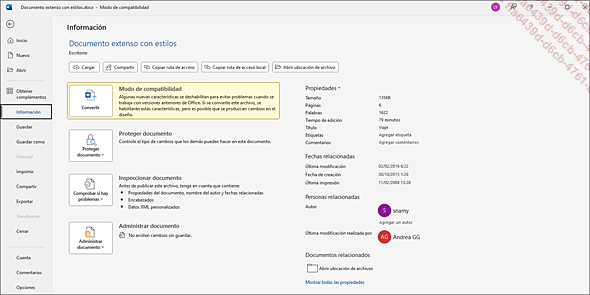
Las propiedades del documento están visibles en el panel derecho, en el área Propiedades.
De manera predeterminada, no se muestran todas las propiedades.
Para mostrar más propiedades, haga clic en el vínculo Mostrar todas las propiedades que se encuentra en la parte inferior de la ventana.
Word muestra las propiedades más pertinentes del documento; aparece el vínculo Mostrar menos propiedades que permite reducir el número de propiedades.
Para cada una de las propiedades que desee añadir, haga clic en la zona Agregar correspondiente (por ejemplo, para la propiedad Título, haga clic en Agregar título) y a continuación escriba la información que desee.
Haga clic en la herramienta para guardar los cambios introducidos. Las propiedades
no se insertan al archivo hasta que éste se guarda.
La opción Propiedades avanzadas de la lista Propiedades (pestaña Archivo - opción Información) permite abrir el cuadro de diálogo Propiedades.
Puede ver las propiedades de un archivo...
Insertar un documento en otro
Abra el documento en el que quiere insertar otro documento.
Sitúe el cursor en el punto donde quiere introducir el contenido del documento.
Abra la lista asociada al botón Objeto  del grupo Texto,
situado en la pestaña Insertar,
y luego haga clic en la opción Insertar texto de archivo.
del grupo Texto,
situado en la pestaña Insertar,
y luego haga clic en la opción Insertar texto de archivo.
Seleccione el documento que desea insertar.
Pulse, si es necesario, el botón Intervalo e introduzca el nombre del marcador correspondiente a la parte del documento que desea insertar.
Para tal operación, hay que atribuir previamente un marcador a la parte del texto que se quiere insertar.
Pulse el botón Insertar o abra la lista asociada a dicho botón y luego haga clic en la opción Insertar como vínculo para crear un enlace entre el documento activo y el documento insertado.
Comparar documentos en paralelo
En esta parte se muestra cómo se pueden visualizar en pantalla dos documentos, uno al lado del otro, para poderlos comparar.
Asegúrese de que los documentos que desea comparar estén abiertos y de que la pestaña Archivo no esté activa en ninguno de los dos documentos. El nombre de cada documento se muestra en la lista Cambiar ventanas en la pestaña Vista.
Un documento en el que la pestaña Archivo esté abierta no podrá mostrarse en paralelo con otro documento.
Para visualizar uno de los documentos que se van a comparar, pulse el botón Cambiar ventanas de la pestaña Vista y luego seleccione el nombre del documento que desea que se muestre, o pulse el botón correspondiente al documento en la barra de tareas.
Pulse en la herramienta Ver en paralelo  , situada en el grupo Ventana de
la pestaña Vista.
, situada en el grupo Ventana de
la pestaña Vista.
Si únicamente hay dos documentos abiertos, los dos documentos aparecen en pantalla, uno al lado del otro.
Si hay más de dos documentos abiertos, aparece en pantalla el cuadro de diálogo Comparar en paralelo, que permite elegir el segundo documento.
Haga doble clic en el documento que desea mostrar.
Los documentos aparecerán en pantalla en paralelo.
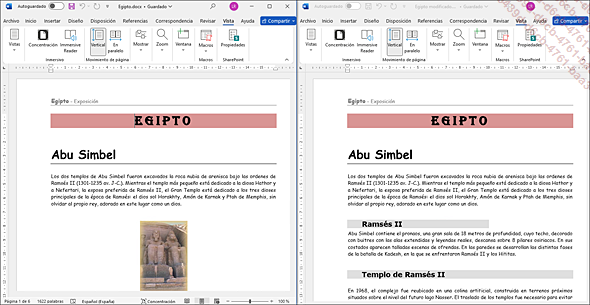
De forma predeterminada, los dos documentos se mueven simultáneamente cuando se desplaza alguno de los documentos. Para desactivar esta opción...
Enviar un documento como archivo adjunto
Con Microsoft Word es posible enviar un documento utilizando la mensajería electrónica siempre y cuando tenga instalado un software de mensajería en su ordenador y conexión a Internet.
Abra el documento que se va a enviar.
Haga clic en la pestaña Archivo, y luego en la opción Compartir.
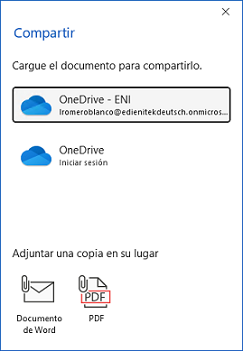
Se muestra la ventana Compartir.
Microsoft prioriza compartir archivos a través de OneDrive o SharePoint cuando este último está disponible. Estas opciones para compartir documentos se abordan en el apartado Trabajo en equipo - capítulo Uso compartido.
Si desea enviar una copia del documento por correo electrónico, haga clic en el botón Documento de Word.
A continuación, se abre la ventana de envío de mensaje del programa de correo electrónico. El documento aparece adjunto al mensaje.
Introduzca en la casilla Para la o las direcciones de los destinatarios del mensaje separando los nombres con punto y comas, o pulse el botón Para para seleccionar las direcciones desde de la libreta de direcciones.
En el cuadro CC (Con copia), introduzca la o las direcciones del o de los destinatarios de la copia del mensaje o pulse el botón CC para seleccionar las direcciones desde la libreta de direcciones.
Se realiza el envío con copia del mensaje para informar a destinatarios, de los cuales generalmente no se espera respuesta....