 Ediciones ENI Editorial | líder en informática
Proteger un documento
Proteger un documento por medio de una contraseña
Para proteger el acceso a un documento por medio de una contraseña:
Abra el documento que desee proteger.
Pulse en la pestaña Archivo y después en la opción Información.
Pulse en el botón Proteger el documento y seleccione la opción Cifrar con contraseña.
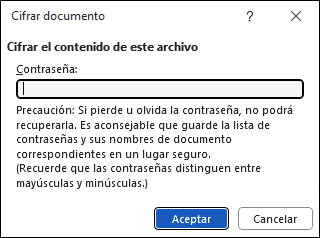
Introduzca una contraseña en el campo previsto a este efecto.
Tenga en cuenta que no es posible recuperar una contraseña, por lo que es recomendable guardarla en un lugar seguro y alejado del documento en el que debe utilizarse
Se recomienda utilizar contraseñas "fuertes" que combinen letras mayúsculas y minúsculas, números y caracteres especiales. Las contraseñas deben tener en cuenta estos criterios.
Haga clic en Aceptar.
Repita la contraseña y después, haga clic en Aceptar para confirmar la entrada.
Para eliminar la contraseña que protege el documento, acceda al cuadro de diálogo Cifrar con contraseña. Después, borre la contraseña y haga clic en Aceptar.
Restringir la lectura o edición con una contraseña
Este método permite proteger el contenido de un documento.
Abra el documento que desee proteger y, a continuación, acceda al cuadro de diálogo Guardar como (pestaña Archivo - opción Guardar como o Guardar una copia - opción Examinar).
Haga clic en Herramientas, situado en la parte inferior del cuadro de diálogo Guardar como - Examinar, y después seleccione Opciones generales.
Para proteger la lectura del documento, es decir, para solicitar a un usuario una contraseña a la apertura del documento; introduzca una contraseña en el apartado Contraseña de apertura.
Para proteger un documento de una modificación, es decir, para solicitar a un usuario una contraseña en el momento en el que guarde las modificaciones realizadas, introduzca una contraseña en Contraseña de escritura.

Se recomienda utilizar contraseñas "fuertes" que combinen letras mayúsculas y minúsculas, números y caracteres especiales. Las contraseñas deben tener en cuenta estos criterios.
Para reforzar la protección, marque la casilla Recomendado en modo de solo lectura. Así, cuando se abra el documento, se le preguntará al usuario si desea abrir el archivo en modo de solo lectura.
Esta opción se puede combinar con la solicitud de una contraseña...
Proteger el contenido de un documento
Word permite proteger únicamente algunos elementos de un documento. Para ello:
Abra el documento en cuestión y acceda a la pestaña Revisar.
Pulse en el botón Restringir edición del grupo Proteger para acceder al panel Restringir edición.
También puede acceder a este panel pulsando en la pestaña Archivo, sección Información, botón Proteger documento y, por último, Restringir edición.
Seleccione la opción Permitir solo este tipo de edición en el documento en la zona Restricciones de edición; después seleccione una de las opciones propuestas en la lista correspondiente:
Marcas de revisión: permite modificar el contenido del documento, pero todas las modificaciones aparecen resaltadas como marcas de revisión para que puedan ser localizadas fácilmente. Por lo tanto, se activa el control de cambios y no se pueden ni aceptar, ni rechazar las modificaciones aportadas.
Comentarios: únicamente permite agregar comentarios. No obstante, puede autorizar la edición a todos los usuarios o a usuarios específicos de ciertas partes del documento.
Rellenando formularios: permite a los usuarios de un formulario rellenar los campos únicamente. El resto del documento no puede editarse. Cuando un formulario está dividido en varias secciones, el enlace Seleccionar...
Restringir las autorizaciones para aplicar formato a un documento
Si desea que los usuarios de un documento no puedan aplicarle algunos estilos en concreto, puede inhabilitarlos y después proteger el documento. Para ello:
Abra el documento en cuestión.
Acceda a la pestaña Revisar - grupo Proteger - botón Restringir edición para abrir el panel Restringir edición.
Asimismo, puede acceder a este panel pulsando en la pestaña Archivo, sección Información, botón Proteger documento y, por último, Restringir edición.
Marque la opción Limitar el formato a una selección de estilos y después pulse en el vínculo Configuración.
Asegúrese de que la opción Limitar el formato a una selección de estilos está seleccionada en el cuadro de diálogo que se abre.
A continuación, seleccione los estilos que desee autorizar y deseleccione aquellos que desee inhabilitar.
El botón Todos permite seleccionar todos los estilos a la vez. En contraposición, el botón Ninguno permite deseleccionarlos todos y el botón Mínimo recomendado permite reducir las opciones de formato a un grupo de estilos recomendados.
Los estilos deshabilitados desaparecerán de la galería de estilos y del panel Estilos.
Para conservar algunas funciones de formato automáticas (por...
Marcar un documento como final
Antes de compartir un documento con otros usuarios, puede marcarlo como final para informarles de que se trata de una versión definitiva que no hay que modificar. Para ello:
Abra el documento en cuestión; si fuera necesario, realice las últimas modificaciones y guárdelo.
A continuación, acceda a la pestaña Archivo y en el apartado Información pulse en Proteger documento. Por último, pulse en Marcar como final.
Un mensaje le informará de que el documento se guardará una vez se haya marcado como final.

Pulse en Aceptar.
Un nuevo mensaje le informará de que el documento se ha marcado como final y le explicará las características de esta función.

Si no desea volver a ver este mensaje, seleccione la opción No volver a mostrar este mensaje y después pulse en Aceptar.
Si lo desea, pulse en el botón  para visualizar el documento y la barra de información MARCADO COMO FINAL que aparece bajo
las pestañas. Asimismo, aparece el icono Marcado como final
para visualizar el documento y la barra de información MARCADO COMO FINAL que aparece bajo
las pestañas. Asimismo, aparece el icono Marcado como final  en la barra de estado.
desaparecerá de
la barra de estado.