 Ediciones ENI Editorial | líder en informática
Reparación de una red
Método de enfoque
La resolución de un problema que afecta a la red requiere de rigor y metodología. Para ello es necesario tratar de dar respuesta a preguntas clave y respetar cierta progresión.
Por ejemplo, tratar de resolver el problema sin averiguar su causa generalmente conduce al fracaso.
En primer lugar, es preferible plantear cuestiones relativas a la aparición del incidente:
-
¿Ha funcionado antes?
-
¿Cuándo?
-
¿Qué modificación se ha realizado desde la última vez que funcionó?
Es importante centrarse en este momento únicamente en los hechos. Detenerse en las impresiones de los usuarios o en ideas preconcebidas no es eficaz.
Una metodología podría consistir en avanzar poco a poco, cumpliendo cada uno de los siguientes pasos:
1) Establecer los síntomas.
2) Identificar la amplitud del problema.
3) Definir lo que ha cambiado.
4) Elegir la causa más probable.
5) Implementar una solución.
6) Probar la solución.
7) Reconocer los efectos probables de la solución.
8) Documentar la solución.
Ejemplos de diagnóstico en capas bajas
Siempre hay que comprobar que los cables no estén expuestos a fuentes eléctricas o electromagnéticas que puedan crear interferencias. Por ejemplo, un cable de red (corriente débil) que pasa por un canal compartido con cables eléctricos (corriente fuerte) puede no funcionar bien.

Pasacables especializados para corriente de alta intensidad y corriente de baja intensidad
Del mismo modo, un cable que pasa muy cerca de un neón puede sufrir interferencias electromagnéticas (tubos fluorescentes). También puede haber un problema si el cableado pasa cerca de motores, por ejemplo, el de un ascensor. En estos casos, se puede utilizar cable blindado (S/FTP) o incluso proteger el paso del cable cubriéndolo con una envoltura metálica. También se puede optar por una solución basada en la fibra óptica, que no es sensible a las interferencias electromagnéticas si el entorno está particularmente expuesto a interferencias eléctricas o electro-magnéticas (entornos industriales).
Muy a menudo, los problemas de conectividad son el origen de las averías en los cables RJ45. En un puesto de trabajo, si el conector RJ45 es de baja calidad o está dañado, mal conectado o se ha pisado, pueden producirse fallos recurrentes.
En sala de máquinas, la vibración continua de los conmutadores puede provocar un ligero falso contacto en los conectores RJ45 de baja calidad; esto puede ser también la causa de fallos recurrentes.
A continuación, examinaremos las herramientas que se pueden utilizar para realizar pruebas.
1. Dispositivos
a. El téster de cables
Permite asegurarse del buen funcionamiento de un cable: ausencia de corte, medición de la atenuación, de la resistencia o de otras características. También proporciona información detallada de las propiedades mecánicas y eléctricas de un cable. Cuanto más largo sea el soporte físico utilizado, mayor será el riesgo de fallos. Por ejemplo, utilizar un cable de par trenzado de 150 metros aumenta...
Utilización de herramientas TCP/IP adaptadas
1. Principios
El conjunto de protocolos TCP/IP proporciona numerosas herramientas que permiten comprobar el buen funcionamiento de la red o de un mecanismo específico: resolución de nombres, acceso a un ordenador...
Es importante conocer estas herramientas y familiarizarse con ellas.
También existen otros conjuntos de herramientas muy útiles para analizar las averías.
2. Ejemplo de utilización de las herramientas
a. arp
El protocolo ARP mantiene localmente en el ordenador una tabla de correspondencias entre las direcciones IPv4 (lógicas) y MAC (física). El comando «arp» permite editar esta tabla, que se encuentra en la memoria RAM.
Cuando no se puede alcanzar un destinatario a través de la red, es importante ver la máscara ARP del ordenador remoto para saber si dispone de la dirección MAC de la puerta de enlace predeterminada. En este caso, esto puede querer decir que la ida funciona, pero la vuelta no.
Efectivamente, a la llegada, el router, que dispone de una interfaz en la misma red de nivel 2 que el destinatario, generará una petición ARP para obtener la dirección MAC de este. El destinatario recibirá la petición ARP y aprovechará para poner en su máscara la dirección MAC del ordenador que origina la petición ARP (el router), para anticipar la vuelta.
ARP también se puede utilizar para identificar un conflicto de dirección IP y comprobar la dirección MAC del destinatario en la misma red de nivel 2.
Podemos utilizar la herramienta ARP para añadir una entrada estática (mapeo de una dirección IP con una dirección MAC) para llegar a un dispositivo de red que no dispone de dirección IP (impresora) cuya dirección MAC conocemos. Para ello, efectuaremos una reserva ARP con la opción s.
En UNIX/Linux es posible crear un archivo que contenga el mapeo entre las direcciones MAC y las direcciones IP (/etc/ethers) con el fin de minimizar el tráfico vinculado a las numerosas difusiones ARP. Junto con eso, y para añadir seguridad, ARP se puede desactivar en cada equipo, de modo que nadie responda a una petición ARP solicitada por un ordenador desconocido cuya dirección MAC no esté referenciada en las tablas.
A continuación, se puede ver una máscara...
Herramientas de análisis de capas altas
1. La herramienta sysinternals
Existen muchas herramientas que permiten considerar una depuración mucho más profunda. En particular, se trata de las herramientas desarrolladas por Mark Russinovich.
El sitio web Sysinternals fue creado en 1996 por Mark Russinovich para alojar sus utilidades avanzadas del sistema y su información técnica.
Estas herramientas fueron creadas para permitir a los profesionales de la informática gestionar, solucionar problemas y diagnosticar los sistemas y aplicaciones Windows y Linux.
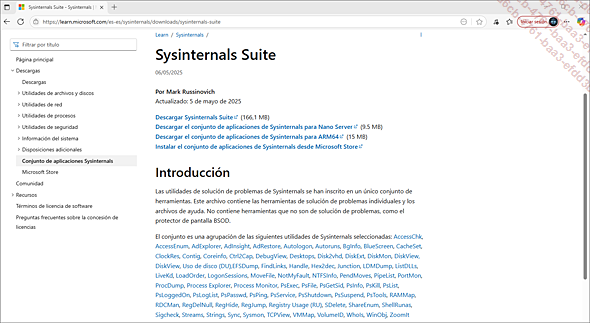
Herramientas Sysinternals de Mark Russinovich
Las herramientas Sysinternals están disponibles en https://learn.microsoft.com/es-es/sysinternals/downloads/.
Process Tree
Process Tree permite visualizar de manera muy detallada la información sobre los programas que se están ejecutando:
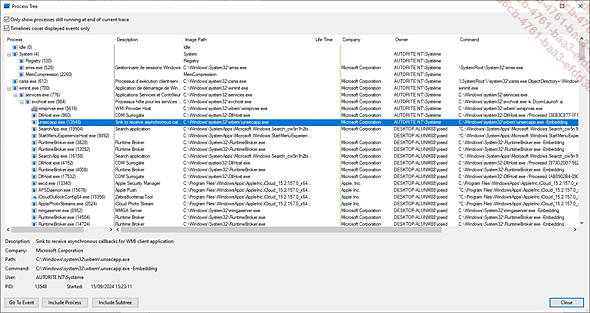
Herramienta Process Tree
Process Explorer
Esta otra herramienta proporciona indicaciones sobre el consumo de recursos asociado a cada proceso que se ejecuta:
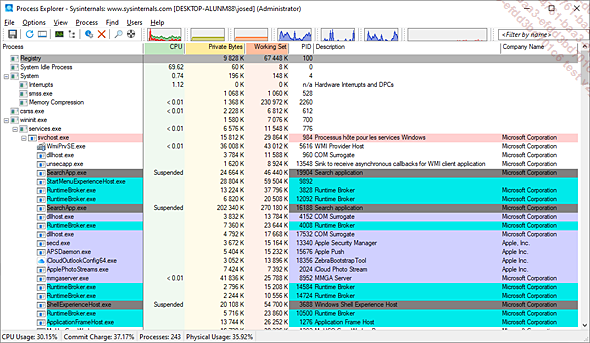
Herramienta Process Explorer
TCP viewer
Si desea visualizar los puertos utilizados por las aplicaciones, TCPView proporciona esta información:
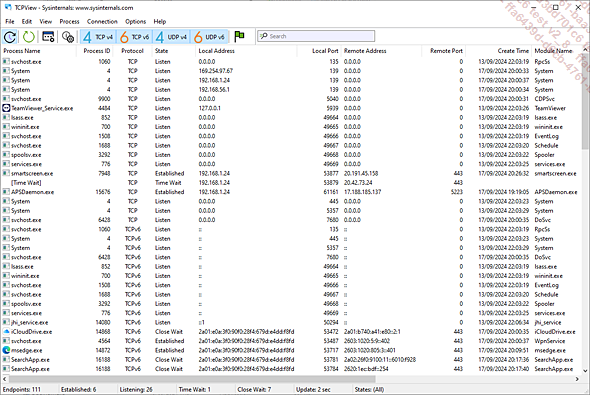
TCP View
PS Ping
Esta herramienta permite medir la latencia de un determinado servicio. Por ejemplo, para medir la latencia asociada entre su propia dirección IP y un servidor web en HTTPS, se podrá utilizar el siguiente comando:
C:\Users\juan>psping -s 192.168.1.24 www.ediciones-eni.com:443

PsPing v2.12 - PsPing - ping, latency, bandwidth measurement utility
Copyright (C) 2012-2023 Mark Russinovich
Sysinternals - www.sysinternals.com

TCP connect to 185.42.28.200:443:
5 iterations (warmup 1) ping test:
Connecting to 185.42.28.200:443 (warmup): from 192.168.1.24:54138: 36.36ms
Connecting to 185.42.28.200:443: from 192.168.1.24:54139: 38.10ms
Connecting to 185.42.28.200:443: from 192.168.1.24:54140: 30.89ms
Connecting to 185.42.28.200:443: from 192.168.1.24:54141: 12.68ms
Connecting to 185.42.28.200:443: from 192.168.1.24:54142: 71.85ms

TCP connect statistics for 185.42.28.200:443:
  Sent = 4, Received = 4, Lost = 0 (0% loss),
  Minimum = 12.68ms, Maximum = 71.85ms, Average = 38.38ms
Psexec
A menudo utilizaremos este comando para simular...